Опишите повседневную рабочую нагрузку
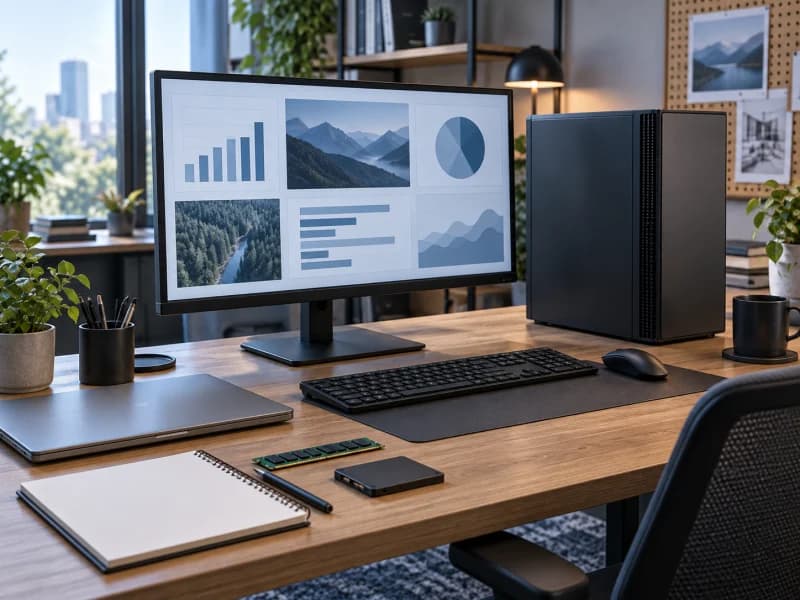
Сначала запишите повседневный набор: документы и таблицы, число вкладок браузера, видеосвязь, удалённый рабочий стол, учебная платформа и обычные профильные программы. Отдельно отметьте, сколько приложений открыто одновременно и нужны ли один или несколько мониторов.
Профессиональный монтаж, большие 3D-сцены, CAD-проекты, тяжёлый дизайн и игры — уже другой класс нагрузки. Если такая задача регулярна, её требования нужно считать отдельно, а не растягивать офисную конфигурацию до условно универсальной.
Ноутбук или стационарный ПК
Ноутбук удобен, если нужно переносить компьютер между домом, учёбой, офисом и поездками. Он занимает меньше места, сразу имеет экран, клавиатуру, камеру и аккумулятор, но обычно дороже при той же производительности и сложнее в апгрейде.
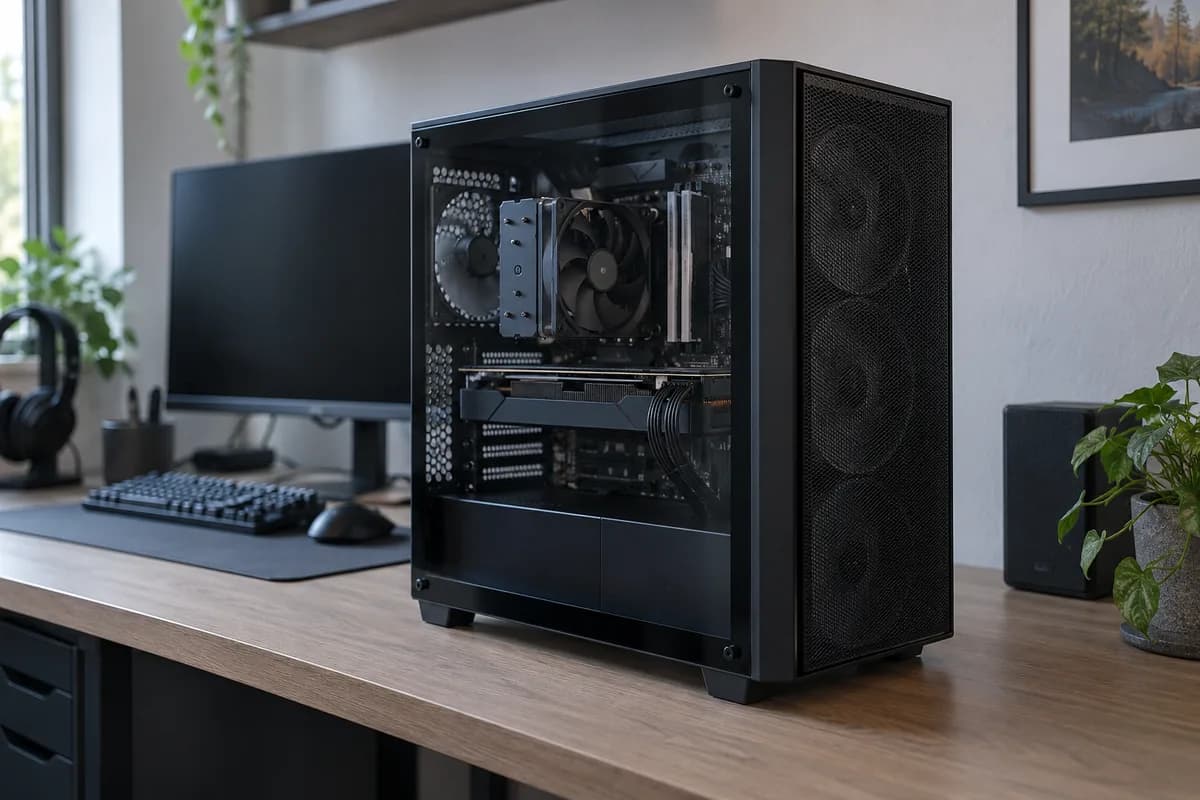
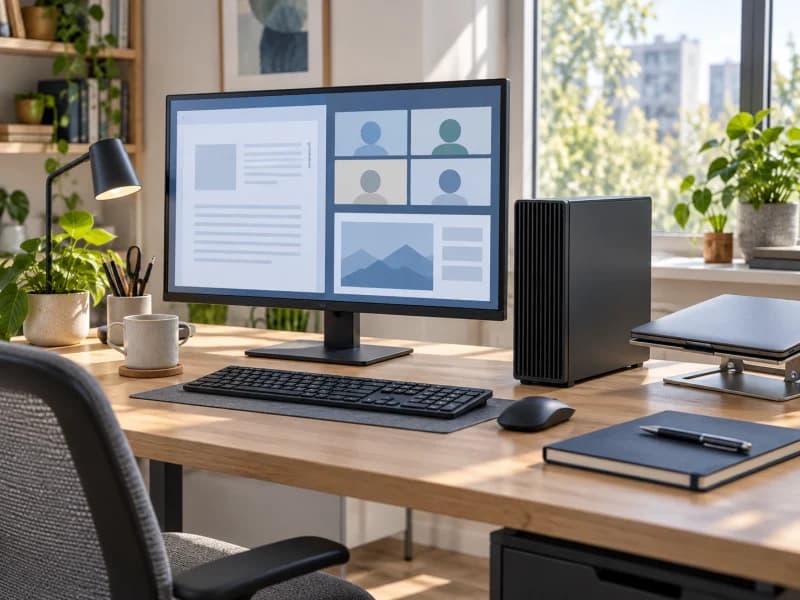
Стационарный ПК лучше, если важны тишина, большой монитор, удобная клавиатура, ремонтопригодность, охлаждение и возможность обновления через несколько лет. Для постоянного рабочего места такой вариант часто практичнее.
Баланс CPU, RAM, SSD и графики
Для большинства задач важны SSD под систему, достаточный объём оперативной памяти, процессор без явных ограничений, качественный экран для ноутбука или хороший монитор для стационарного компьютера. Быстрый накопитель и память часто заметнее, чем небольшая разница в процессоре.
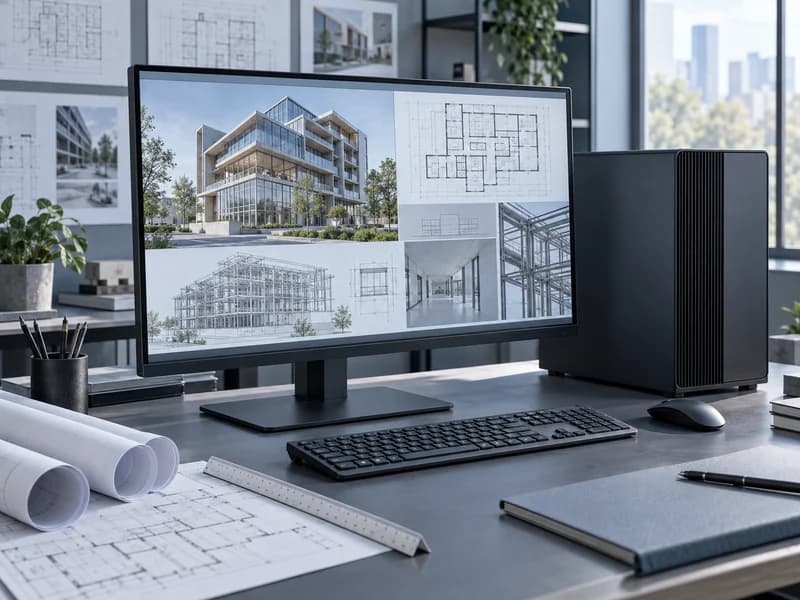
Если работа связана с графикой, монтажом, 3D, инженерными программами или большим количеством виртуальных машин, нужно смотреть на требования конкретных программ. В таких сценариях важны не только цифры в характеристиках, но и охлаждение, питание и стабильность под длительной нагрузкой.
Когда достаточно недорогой конфигурации
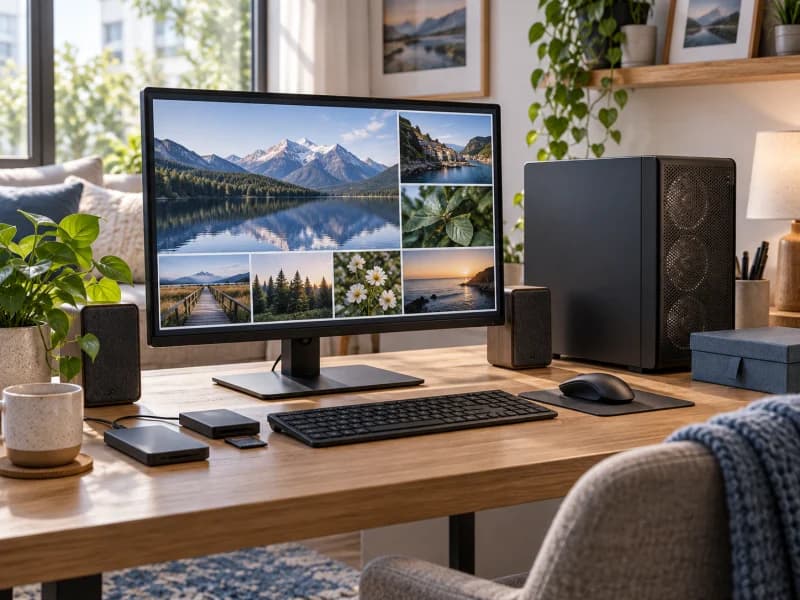
Недорогой конфигурации обычно хватает для браузера, документов, онлайн-обучения, видеосвязи, почты, простых таблиц, просмотра видео и базовой обработки фото. В таком случае нет смысла переплачивать за мощную видеокарту или топовый процессор.
Минимум, на котором не стоит экономить, — SSD, нормальный объём памяти и удобство работы. Слишком маленький накопитель, слабый экран или 8 ГБ памяти без возможности расширения быстро станут ограничением.
Где заканчивается обычный рабочий сценарий
Если регулярно используются монтаж, Blender и другие 3D-пакеты, CAD, большие графические проекты, несколько виртуальных машин или игры, нужен профильный расчёт. Для таких программ могут быть важны дискретная видеокарта, большой объём памяти, быстрые рабочие накопители и длительная производительность под нагрузкой.
Не добавляйте дорогую видеокарту «на всякий случай» к компьютеру для документов и браузера. Сначала подтвердите, что конкретная программа использует GPU, и переходите к подходящему направлению сборки компьютеров.
Типичные ошибки при выборе
Частая ошибка — выбирать компьютер только по процессору, объёму SSD или слову «игровой». Вторая ошибка — брать самый дешёвый вариант без запаса по памяти и накопителю, а затем сталкиваться с тормозами через несколько месяцев.
Ещё одна ошибка — покупать слишком мощный компьютер без реальных задач. Если устройство нужно для учёбы, документов и браузера, часть дорогих компонентов может просто не использоваться. Лучше вложиться в удобный экран, SSD, память и надёжность.
Проверьте рабочее место перед покупкой
Сравните требования программ, которыми будете пользоваться, с характеристиками компьютера. Посмотрите объём памяти, тип и размер SSD, модель процессора, наличие дискретной видеокарты, порты, возможность подключения монитора, вес ноутбука и время работы от аккумулятора.
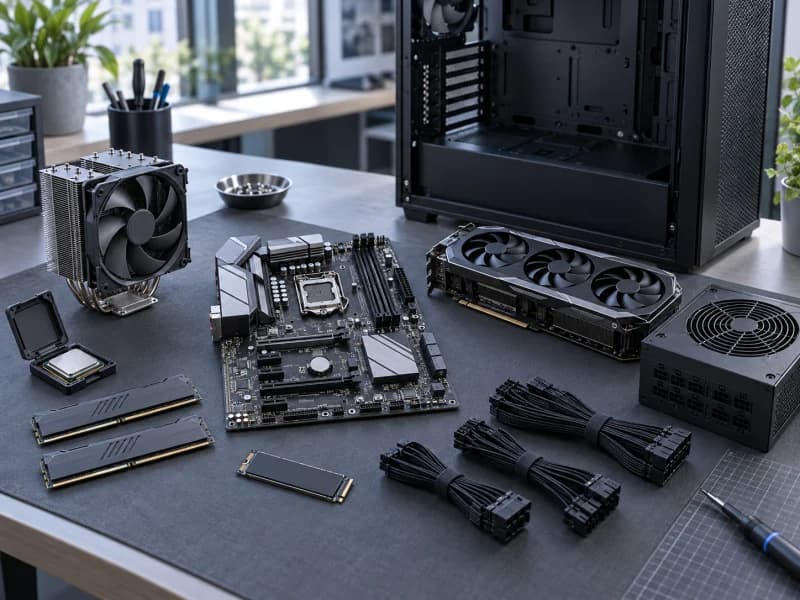
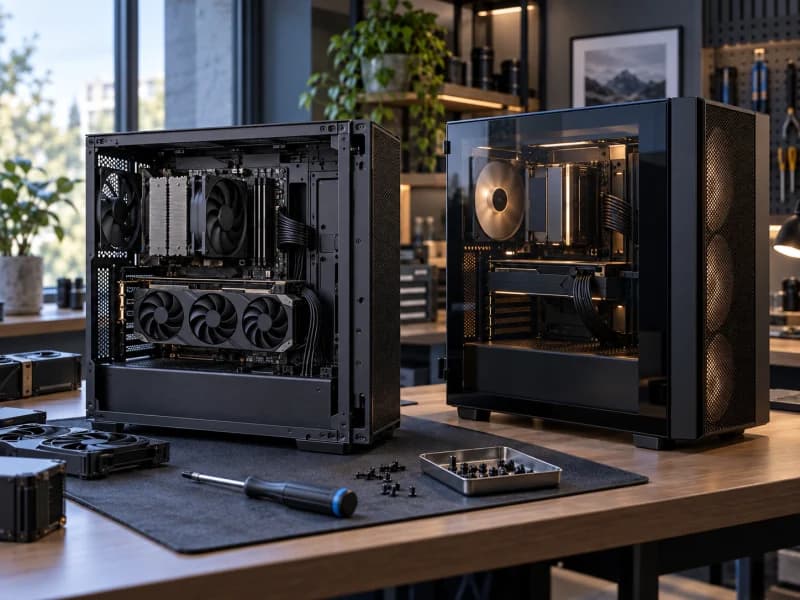
Если выбираете стационарный компьютер, проверьте корпус, охлаждение, блок питания, возможность добавить память и накопитель. Если выбираете ноутбук, обратите внимание на экран, клавиатуру, шум, нагрев, зарядку, гарантию и возможность обслуживания.
Когда стоит обратиться за консультацией
Консультация полезна, если задачи смешанные, бюджет ограничен, нужно выбрать между ноутбуком и стационарным компьютером, есть сомнения по совместимости комплектующих или хочется понять, достаточно ли апгрейда старого устройства.
Также лучше уточнить конфигурацию заранее, если компьютер нужен для конкретных программ. Так проще избежать переплаты за лишнее и не купить устройство, которое формально подходит по характеристикам, но будет шуметь, греться или быстро упрётся в память.
Практический вывод для работы и учёбы
Компьютер для работы и учёбы выбирают от задач: документы, браузер, видеосвязь, программирование, графика, монтаж, игры или тяжёлые рабочие программы. Универсальной лучшей конфигурации нет, есть подходящая под конкретный сценарий.
Без переплаты помогает простой порядок: определить задачи, выбрать формат устройства, проверить важные характеристики, оставить разумный запас по памяти и накопителю, а затем сравнить покупку нового компьютера с апгрейдом старого.
Дальше
Следующий шаг
Напишите, какие программы используются, сколько задач обычно открыто одновременно, сколько будет мониторов и какой предусмотрен бюджет.