Сначала найдите реальное ограничение
Решение начинают не с покупки детали, а с повторяемой задачи, которая стала медленной. Во время неё оценивают загрузку CPU, RAM, накопителя и GPU, частоты и температуры. Отдельно проверяют питание и охлаждение: перегрев или нестабильный БП нельзя исправить более мощным компонентом.
Одна цифра загрузки не является диагнозом. Важно сравнить несколько одинаковых сценариев и понять, какой ресурс упирается в предел именно тогда, когда возникает задержка.
Основные признаки устаревшего компьютера
Обычно о нехватке производительности говорят долгий запуск Windows, медленное открытие программ, постоянная загрузка диска, нехватка памяти, низкий FPS в играх, шум под нагрузкой и зависания при обычных задачах. Но эти признаки не всегда означают, что компьютер пора менять целиком.
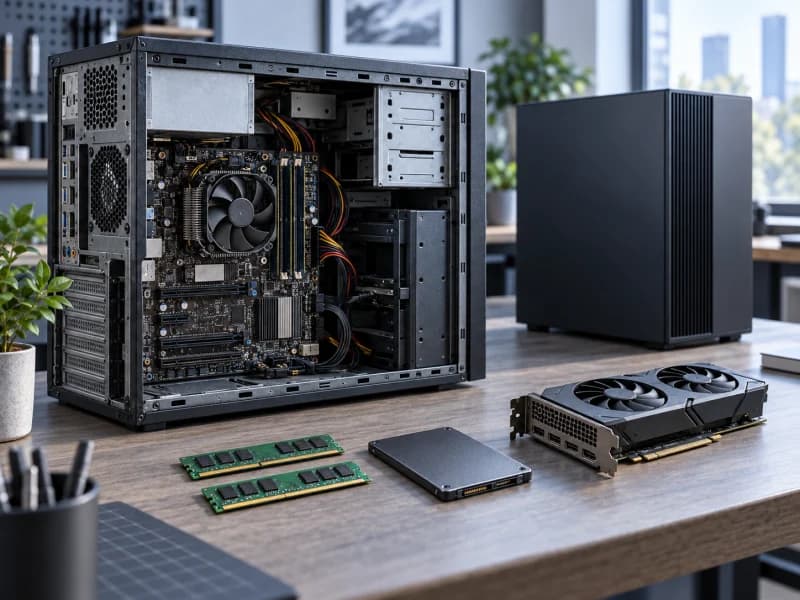
Сначала важно понять, какой компонент ограничивает работу: накопитель, оперативная память, видеокарта, процессор, охлаждение или блок питания. Если слабое место одно и платформа ещё поддерживает нормальные комплектующие, апгрейд часто разумнее покупки нового компьютера.
Когда достаточно заменить SSD
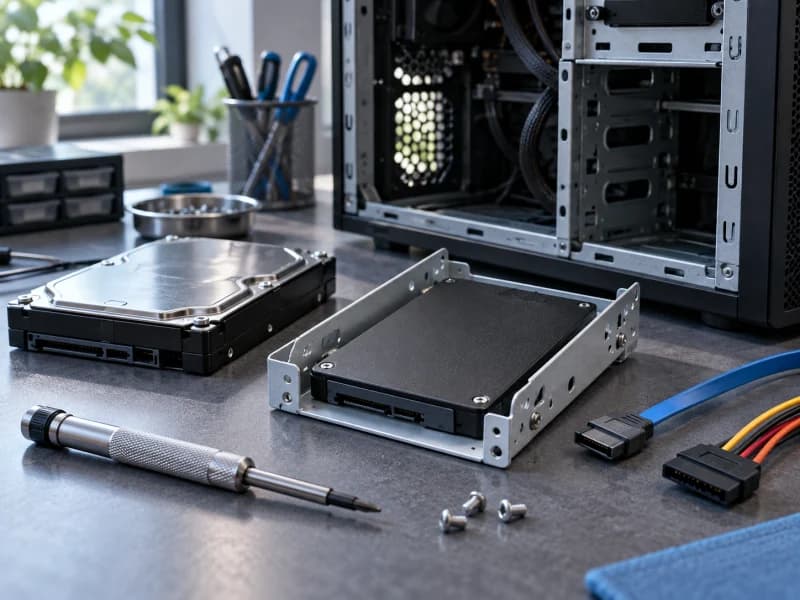
Если в компьютере стоит старый HDD, а основные жалобы связаны с долгой загрузкой Windows, медленным запуском браузера и программ, замена на SSD обычно даёт самый заметный эффект. Особенно это чувствуется на офисных, домашних и учебных компьютерах.
SSD не сделает слабый процессор игровым и не заменит видеокарту, но уберёт большую часть задержек при запуске системы и повседневных программ. Перед заменой важно сохранить данные и решить, нужна ли чистая установка Windows или перенос старой системы.
Когда помогает увеличение оперативной памяти
Оперативная память помогает, если компьютер начинает тормозить при нескольких вкладках браузера, видеосвязи, офисных программах, обработке фото или простом монтаже. Если памяти мало, Windows активно использует файл подкачки на диске, и система становится заметно медленнее.
Для лёгких задач часто достаточно 8-16 ГБ, для современных игр и тяжёлых программ лучше смотреть требования конкретных приложений. Но память должна быть совместима с платой и процессором: тип DDR, частота, количество слотов и поддерживаемый объём имеют значение.
Когда стоит заменить видеокарту
Видеокарта имеет смысл, если компьютер в целом работает нормально, но не хватает производительности в играх, 3D, монтаже или программах с GPU-ускорением. При этом нужно проверить, не станет ли процессор сильным ограничением и хватит ли блока питания.
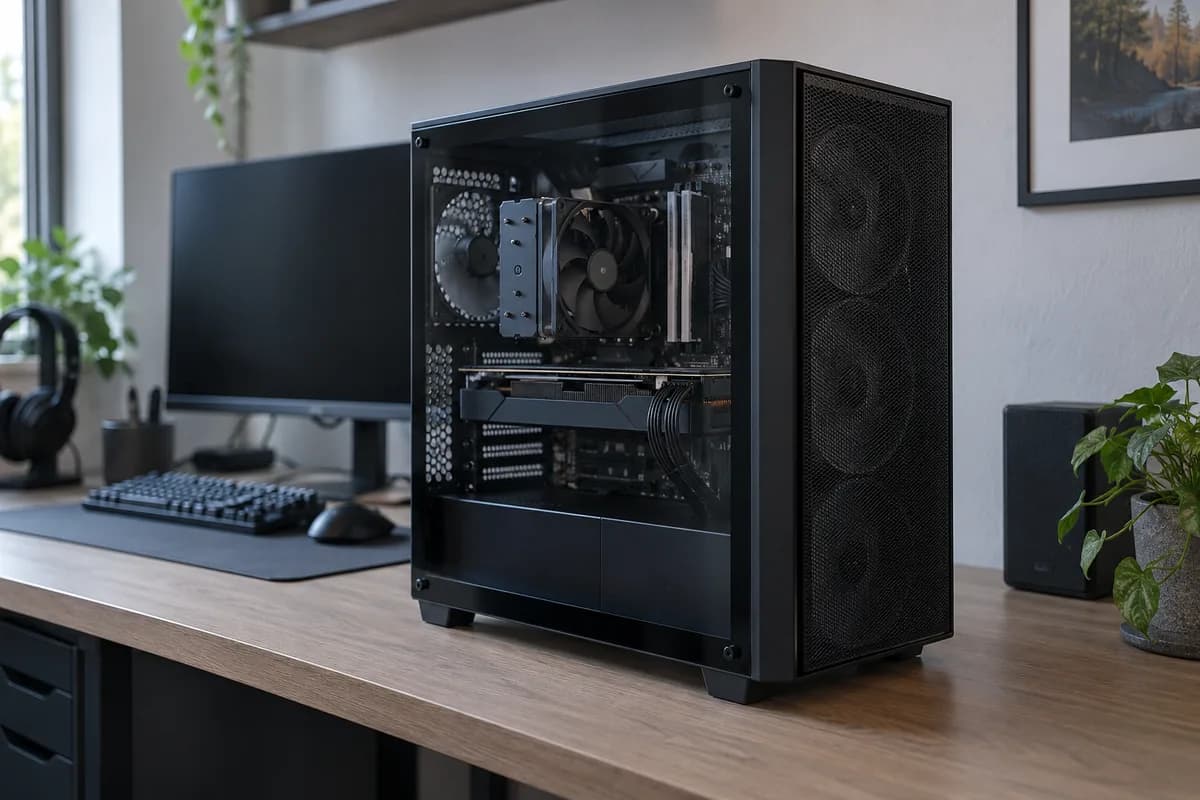
Перед покупкой важно учитывать габариты корпуса, разъёмы питания, тепловыделение и совместимость с монитором. Сильная видеокарта в старой системе может дать меньше пользы, чем ожидается, если процессор, память или питание уже на пределе.
Проверьте платформу и цепочку замен
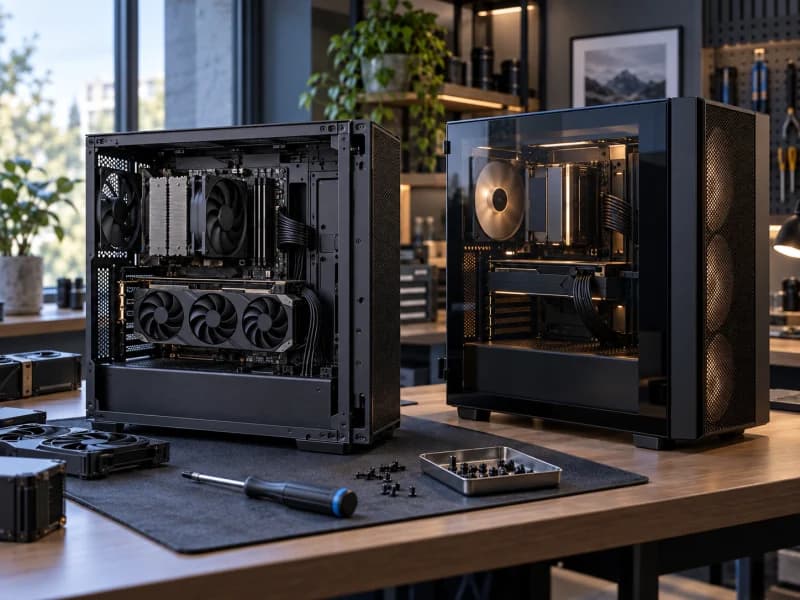
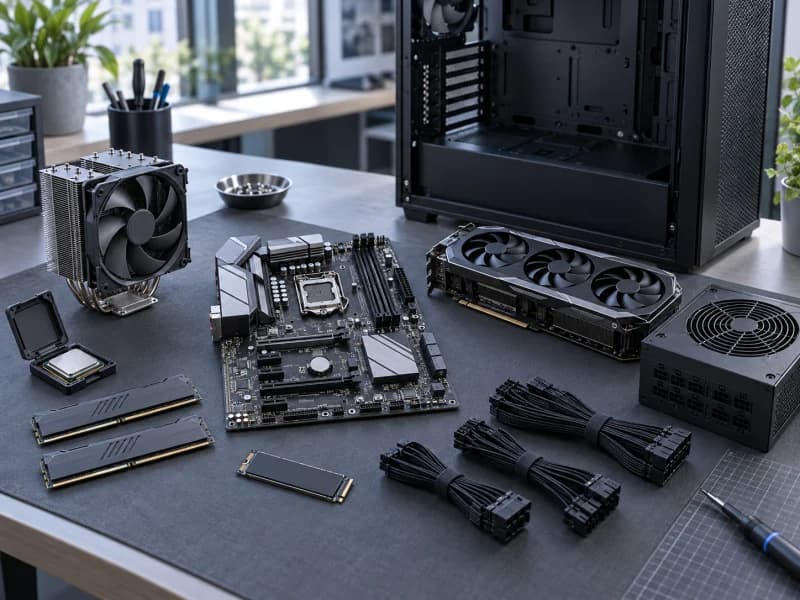
Уточните сокет, поколение DDR, возможности платы, интерфейсы накопителей, состояние и мощность БП, место в корпусе и совместимость охлаждения. Если новый CPU требует другой платы, затем другой памяти, более мощного БП и кулера, частичный апгрейд уже превратился в цепочку замен.
Сравнивайте полную стоимость такой цепочки с новой сборкой, включая работу и детали, которые придётся покупать на устаревшую платформу. Редкий совместимый процессор или память могут стоить непропорционально дорого и дать небольшой прирост.
Когда апгрейд рационален, а когда лучше новый компьютер
Апгрейд рационален, когда компьютер исправен, задача понятна, заменить нужно один-два узла, а платформа, питание, корпус и охлаждение оставляют нормальный запас. Типичные примеры — переход с исправного HDD на SSD, увеличение действительно заполненной памяти или замена видеокарты в сбалансированной системе.
Новая сборка разумнее, если не устраивает несколько основных задач, платформа закрывает путь обновления, есть вопросы к питанию и охлаждению или стоимость связанных замен приближается к новому компьютеру. Исправные накопители и периферию иногда можно сохранить, но их состояние и интерфейсы проверяют отдельно.
Как подтвердить узкое место
Откройте диспетчер задач и посмотрите, что загружено во время тормозов: диск, память, процессор или видеокарта. Проверьте объём оперативной памяти, тип накопителя, свободное место на системном диске и модель видеокарты.
Полезно записать реальные задачи: браузер, учёба, офис, игры, монтаж, работа с графикой или 3D. Апгрейд нужно подбирать не по абстрактным характеристикам, а по тому, что именно тормозит и какие программы используются каждый день.
Почему покупка детали наугад не помогает
Не покупайте комплектующие только по отзывам без проверки совместимости. Память может не подойти по типу, видеокарта может не поместиться в корпус, а блоку питания может не хватить мощности или нужных разъёмов.
Не стоит начинать с самого дорогого компонента. Если система стоит на HDD и имеет мало памяти, покупка мощной видеокарты не решит долгую загрузку Windows и медленную работу браузера. Сначала нужно найти настоящее ограничение.
Когда нужна оценка всей системы
Помощь имеет смысл, если нужно оценить совместимость платы, процессора, памяти, SSD, видеокарты, блока питания и корпуса. Ошибка в одном пункте может привести к лишним расходам или нестабильной работе после апгрейда.
Также лучше проверить компьютер перед покупкой дорогих деталей, если он зависает, перегревается, выключается или работает нестабильно. В таких случаях сначала нужна диагностика, а уже потом подбор комплектующих.
Решение должно окупаться
Апгрейд оправдан, когда у компьютера есть одно-два понятных слабых места: медленный HDD, нехватка памяти, слабая видеокарта или устаревший накопитель. Такой подход позволяет продлить срок службы системы без покупки нового компьютера.
Замена компьютера разумнее, когда ограничений слишком много, платформа очень старая, совместимые детали дорогие, а итоговый апгрейд почти равен новой сборке. Лучшее решение получается после проверки задач, совместимости и реального состояния комплектующих.
Дальше
Следующий шаг
Пришлите текущую конфигурацию, напишите, что именно не устраивает в работе, и укажите бюджет. Можно оценить, рационально ли обновлять этот компьютер.