В чём практическая разница между SSD и HDD
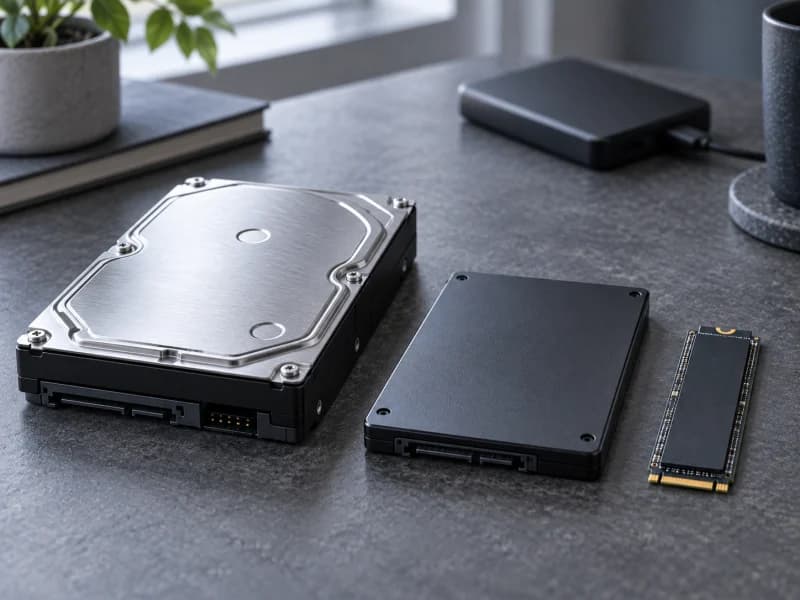
SSD хранит данные в микросхемах и быстро обслуживает множество обращений к файлам. HDD использует вращающиеся магнитные пластины: он медленнее реагирует, шумит и чувствителен к ударам, но часто выгоднее по цене за большой объём.
Это не рейтинг абсолютной надёжности. Конкретный накопитель, условия работы, возраст и наличие резервной копии важнее общего ярлыка технологии.
Что выбрать для Windows и программ
Для Windows, браузера и регулярно используемых программ нужен SSD: система быстрее загружается и меньше задерживается при одновременной работе приложений. HDD как единственный системный диск сегодня обычно создаёт заметные паузы.
Объём выбирают по фактическому размеру системы, программ и рабочих файлов с запасом для обновлений. Универсальная цифра без этого списка будет случайной.
Что выбрать для игр
Современные игры разумно устанавливать на SSD: уровни и ресурсы загружаются быстрее, а некоторые проекты прямо рассчитаны на быстрый накопитель. SSD не повышает производительность процессора или видеокарты, поэтому сам по себе не гарантирует больше кадров в секунду.
Нужный объём зависит от вашей библиотеки и от того, сколько игр должно оставаться установленными одновременно.
Фото, видео и рабочие проекты
Активные каталоги, монтажные исходники, кэш и проекты удобнее держать на SSD, когда скорость чтения и записи влияет на работу программы. Завершённые материалы можно переносить на более ёмкое хранилище.
Для важных проектов одного рабочего диска недостаточно: архивная копия должна находиться на другом физическом носителе или в отдельном защищённом хранилище.
Большой архив и резервные копии
HDD остаётся разумным вариантом, когда нужен большой объём по умеренной цене и файлы не используются постоянно. Но слово «архив» не делает одиночный HDD резервной копией: механический диск тоже может выйти из строя.
Резервная копия — это дополнительный экземпляр важных данных, отделённый от рабочего накопителя. Для действительно ценных файлов полезно иметь больше одной копии и периодически проверять, что они читаются.
Один большой SSD или несколько накопителей
Один SSD проще настроить и использовать: не нужно распределять программы и папки. Несколько накопителей помогают разделить систему, активные проекты, большой архив и резервные копии, но само разделение не ускоряет каждую задачу автоматически.
Популярная связка SSD + HDD оправдана, если одновременно нужны быстрая система и большой недорогой объём. Если весь нужный объём помещается на SSD в бюджете, HDD устанавливать необязательно.
SATA SSD или NVMe
SATA SSD ограничен интерфейсом SATA, но для Windows и обычных программ уже намного отзывчивее HDD. NVMe работает через PCIe и полезен при больших последовательных операциях, тяжёлых проектах и нагрузках, которые действительно используют его скорость.
Разъём M.2 обозначает форм-фактор, а не интерфейс. Перед покупкой проверьте, поддерживает ли конкретный слот SATA, NVMe или оба варианта, а также длину модуля и доступные линии платы.
Ресурс, надёжность, шум и нагрев
SSD не имеет механики, работает бесшумно и лучше переносит движение устройства, но имеет ограниченный ресурс записи и может выйти из строя без долгого предупреждения. HDD шумит, чувствителен к ударам и износу механики, однако его поведение тоже нельзя предсказать только по возрасту.
Быстрые NVMe могут нагреваться под длительной нагрузкой, поэтому важны место установки и охлаждение. Ни заявленный ресурс, ни SMART, ни тип диска не заменяют резервную копию.
Что выбрать для ноутбука
Для основного накопителя ноутбука обычно выбирают совместимый SSD: он быстрее, не шумит и лучше переносит перемещение. Нужно проверить формат, интерфейс, толщину 2,5-дюймового диска, длину M.2 и возможность оставить второй накопитель.
Если ноутбук поддерживает только один диск, объём рассчитывают по системе, программам и личным файлам, а архив и резервную копию планируют отдельно.
Что выбрать для нового настольного компьютера
В новом компьютере систему и программы разумно размещать на SSD. Далее выбор зависит от задачи: второй SSD удобен для игр и активных проектов, HDD — для большого недорогого объёма, если его шум и скорость приемлемы.
Сначала посчитайте объём системы, игр, проектов и архива, затем проверьте разъёмы платы и только после этого выбирайте число и тип накопителей.
Практический вывод
SSD выбирают для скорости системы и активных данных, HDD — когда главным ограничением становится цена большого объёма. Комбинация полезна не сама по себе, а когда соответствует реальному разделению задач. Любой одиночный накопитель может отказать, поэтому сохранность файлов решается резервным копированием.
Дальше
Следующий шаг
Пришлите модель компьютера или ноутбука либо конфигурацию, задачи и нужный объём — Анатолий поможет проверить интерфейс и выбрать подходящий HDD, SATA SSD или NVMe без лишней переплаты.