Сначала убедитесь, что обычное копирование безопасно
Продолжайте подготовку, только если компьютер работает устойчиво, диск не щёлкает и не исчезает, папки открываются без долгих зависаний, а Windows не просит форматирование. Запланированная чистка, замена экрана или другой ремонт сами по себе не требуют сложного восстановления данных.
Если накопитель определяется через раз, чтение резко замедляется или состояние ухудшается, остановите копирование. Это уже сценарий минимизации вреда после поломки, а не обычная подготовка.
Определите незаменимые файлы
Начните с того, что нельзя скачать или создать заново: рабочие документы, фотографии, личные архивы, проекты, исходники, бухгалтерские и другие локальные базы. Проверьте «Рабочий стол», «Документы», «Загрузки», папки приложений и каталоги, выбранные вручную.
Не тратьте первый проход на Windows, установленные программы, кэш и временные файлы. Составьте короткий список приоритетов, чтобы самое ценное оказалось в копии раньше остального.
Выберите независимое место для копии
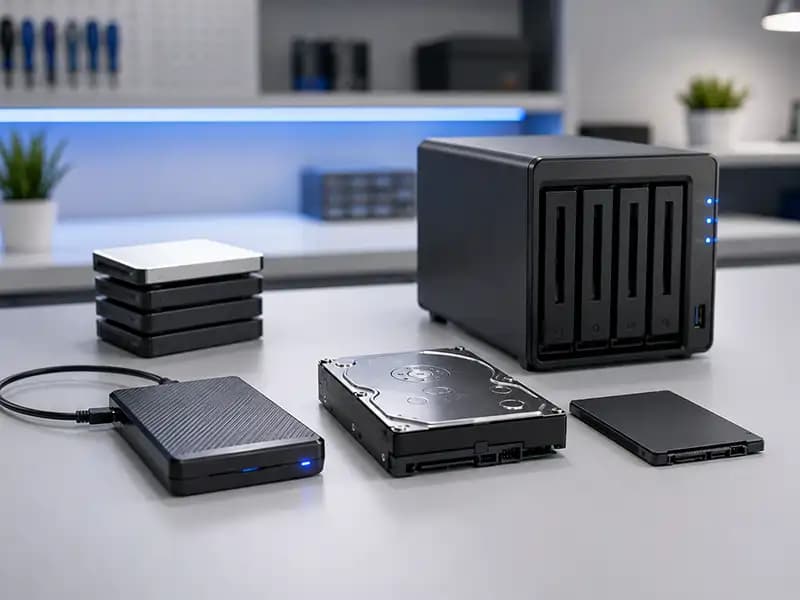
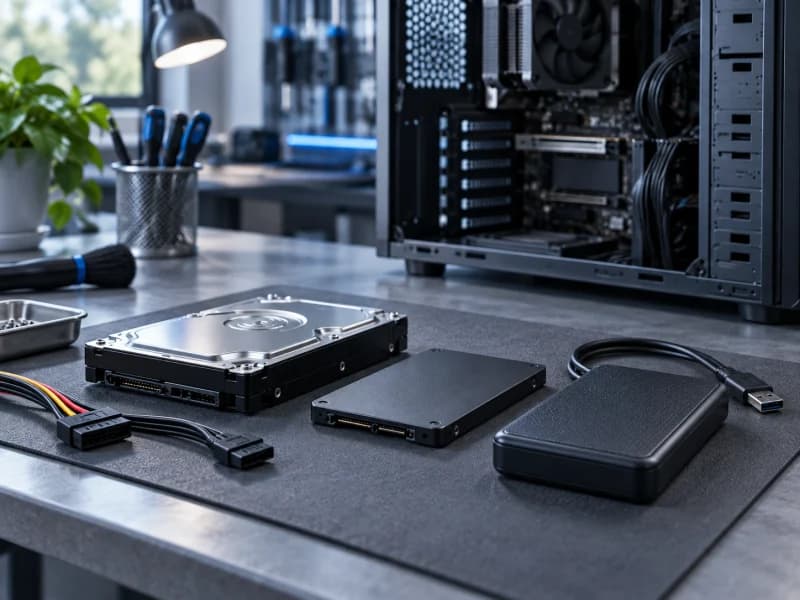
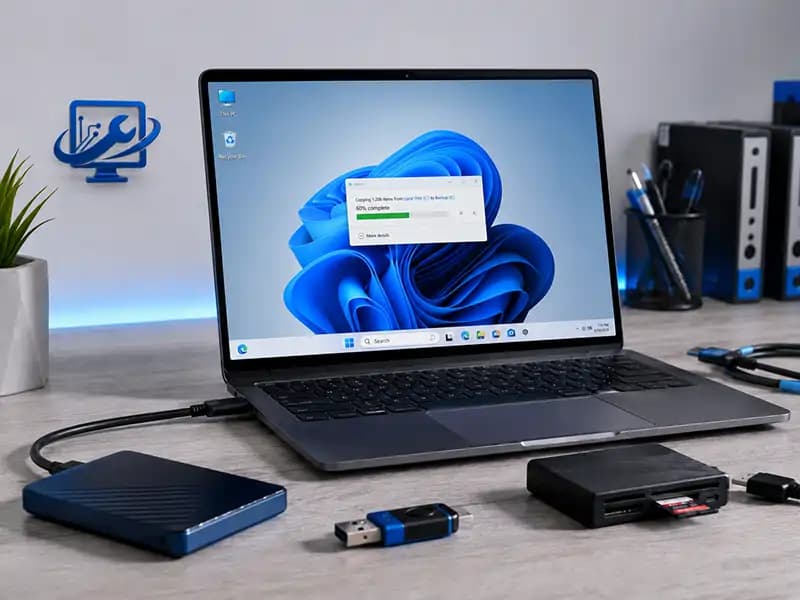
Скопируйте файлы на исправный внешний накопитель, другой физический диск или в доверенное облачное хранилище. Другая папка или раздел на том же физическом накопителе не является резервной копией: при его отказе обе версии станут недоступны.
Проверьте свободное место до начала. Не очищайте исходный компьютер ради места и не переносите файлы командой «вырезать»: сначала создайте копию, проверьте её и только потом решайте, нужно ли что-либо удалять.
Скопируйте данные по приоритету
Переносите небольшими понятными группами: документы и базы, затем фото, проекты и остальные личные файлы. Если программа хранит базу в специальном формате, штатно закройте её перед копированием и запишите название программы и путь к базе.
Большие архивы и видео оставьте на второй проход, если они заменимы. При любой ошибке чтения не запускайте CHKDSK и не повторяйте копирование бесконечно: зафиксируйте имя проблемного файла и оцените стабильность носителя.
С браузерами и паролями действуйте осторожно
Если в браузере включена синхронизация, убедитесь, что знаете логин и имеете доступ ко второму фактору. Закладки можно экспортировать штатной функцией. Не копируйте и не передавайте мастеру пароли в открытом виде и не устанавливайте неизвестные программы для их извлечения.
Локальный профиль браузера не всегда переносится на другой компьютер как обычная папка. Отдельно запишите важные сайты и проверьте доступ к аккаунтам, но не отключайте защиту ради удобства ремонта.
Проверьте копию, а не только её наличие
Откройте с места назначения несколько документов, фотографий, архивов и файлов каждого рабочего проекта. Сверьте объём ключевых папок и убедитесь, что внешний диск безопасно отключается и затем снова читается.
Для критичной информации полезны две независимые копии. Общая профилактическая схема хранения описана в статье как защитить важные файлы от потери.
Что сообщить мастеру перед ремонтом
Скажите, какие папки и программы критичны, где находится проверенная копия и можно ли переустанавливать систему или менять накопитель. Если копия неполная, прямо отметьте, что форматирование, инициализация и удаление разделов без согласования запрещены.
Оставляйте внешний носитель у себя, если он не нужен для работы. Не передавайте лишние личные данные и выйдите из аккаунтов, когда это возможно без риска потерять локальную информацию.
Когда подготовку нужно прекратить
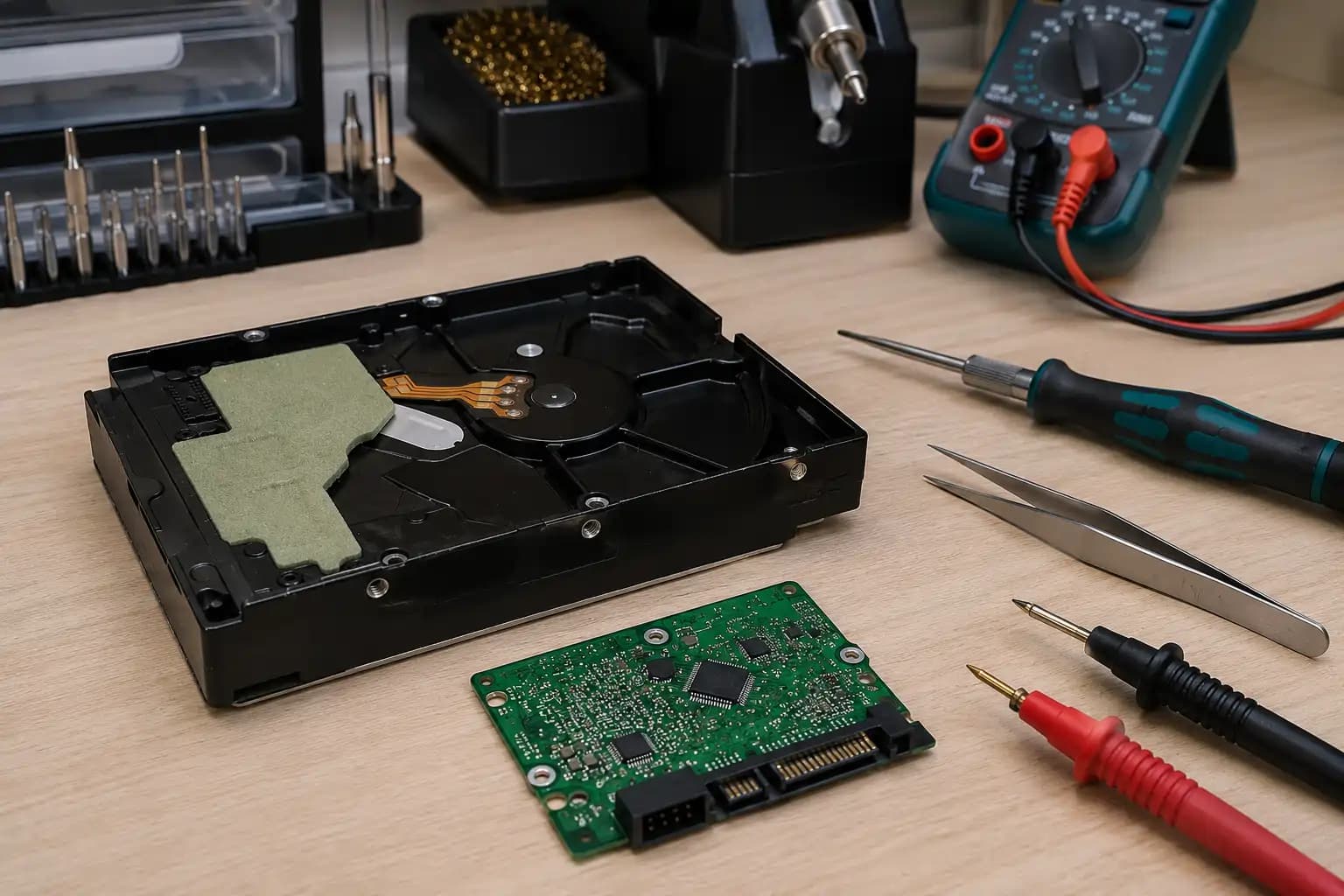
Щелчки HDD, исчезновение HDD или SSD, зависания при открытии папок, ошибки чтения, неправильный объём и предложение форматирования — стоп-сигналы. Не инициализируйте диск, не исправляйте файловую систему и не переустанавливайте Windows поверх единственной копии.
Если файлы незаменимы, отключите устройство штатно, если система отвечает, и переходите к восстановлению данных.
Дальше
Следующий шаг
Укажите тип носителя, как он определяется системой и насколько важны данные. Подскажу, как действовать дальше без лишних операций с оригиналом.