Почему данные теряются
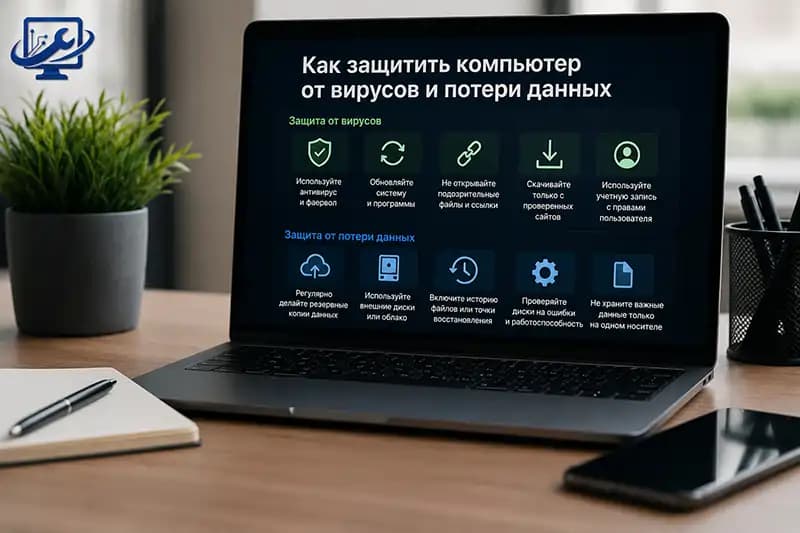
Файлы пропадают не только из-за серьёзной поломки. Частые причины — случайное удаление, сбой Windows, вирусы, шифровальщики, ошибка при переустановке системы, повреждение SSD или HDD, скачок питания, залитие ноутбука и неудачная синхронизация.
Даже полностью исправный компьютер не защищает от человеческой ошибки. Поэтому резервная копия — это не признак недоверия к технике, а нормальная привычка, которая экономит время и снижает риск потерять документы, фотографии и рабочие проекты.
Какие файлы нужно сохранять в первую очередь
Сначала сохраняйте то, что невозможно быстро восстановить: документы, фотографии, видео, рабочие проекты, базы программ, архивы, ключи доступа, важные сканы и файлы с рабочего стола. Отдельно проверьте папки загрузок и документы, если часто сохраняете туда рабочие материалы.
Программы и Windows обычно можно установить заново, а личные файлы — нет. Поэтому в резервной копии важнее содержимое пользователя, а не вся система целиком.
Локальные резервные копии
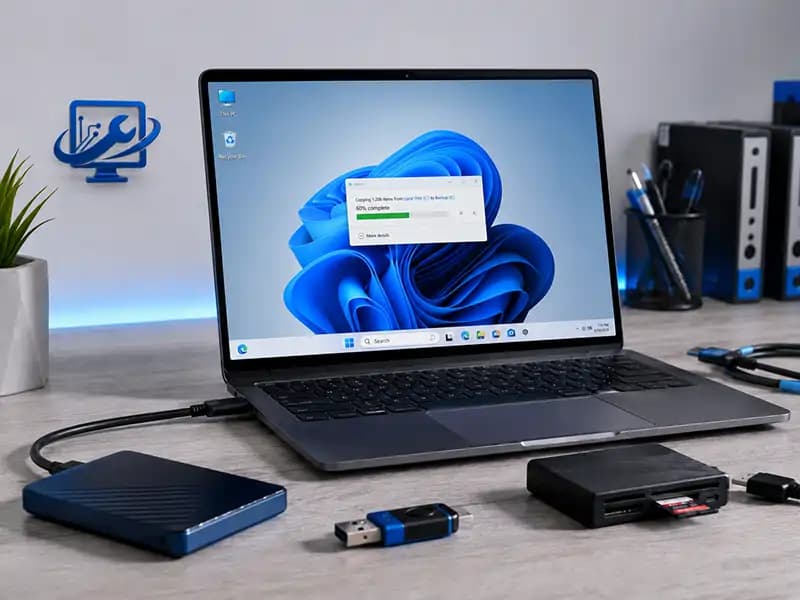
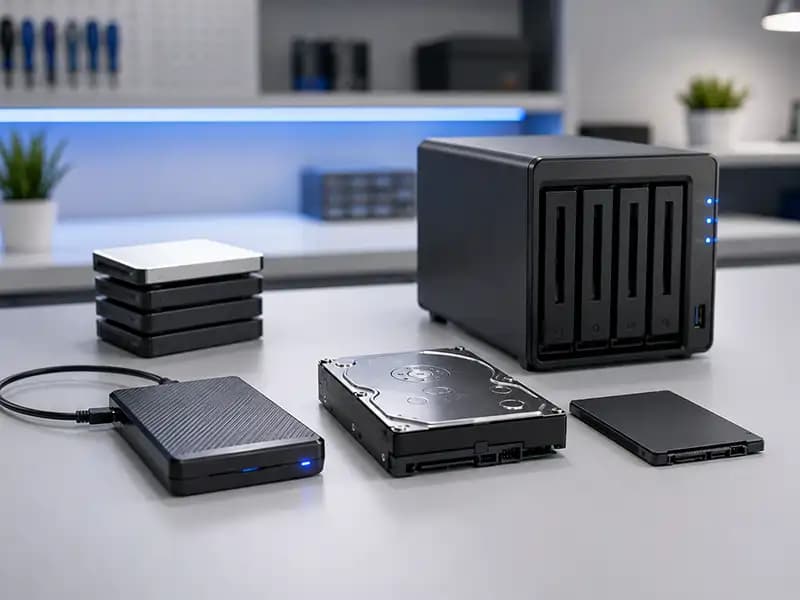
Локальная копия — это копия на другом физическом носителе: внешнем диске, втором SSD, домашнем сетевом хранилище или другом компьютере. Такой вариант удобен для больших папок с фото, видео и рабочими проектами.
Главное правило: копия не должна лежать только на том же диске, где находятся оригиналы. Если накопитель выйдет из строя, будут потеряны и оригиналы, и папка «резервная копия» рядом с ними.
Облачное хранение
Облако удобно для документов, фотографий, небольших проектов и файлов, к которым нужен доступ с разных устройств. Оно помогает, если сломался компьютер, потерялся ноутбук или внешний диск оказался не под рукой.
При этом облако не заменяет внимательность. Если включена синхронизация, случайное удаление или повреждение файла может синхронизироваться на другие устройства. Поэтому для особенно важных данных лучше иметь ещё одну отдельную копию.
Внешние SSD и HDD
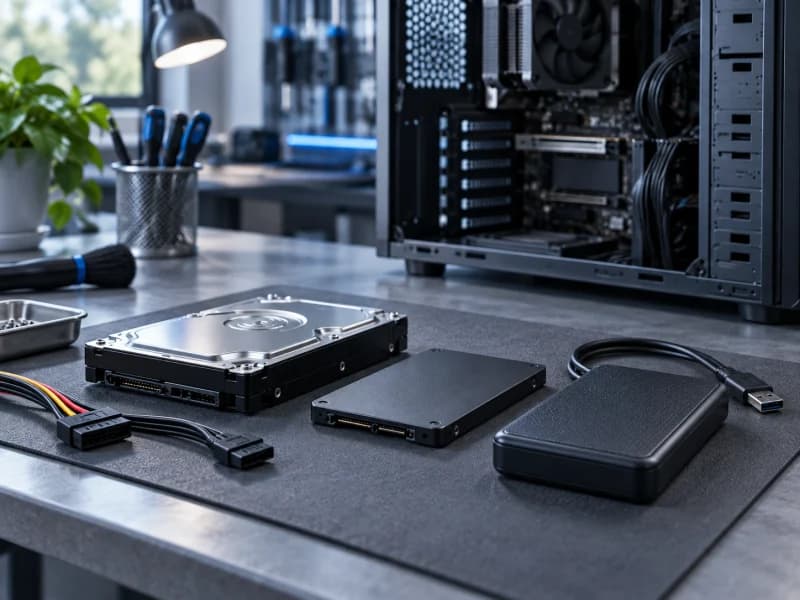
Внешний SSD удобен, когда важна скорость и частое копирование. Внешний HDD часто выбирают для большого архива фото, видео и резервных копий. Оба варианта подходят, если хранить носитель аккуратно и не держать его постоянно подключённым без необходимости.
Любой внешний диск тоже может сломаться. Его нельзя считать вечным сейфом: раз в несколько месяцев стоит подключать носитель, проверять, открываются ли файлы, и обновлять копию.
Как часто делать резервные копии
Частота зависит от того, как часто меняются файлы. Если документы и проекты обновляются каждый день, копия нужна хотя бы раз в неделю, а для критичных рабочих данных — чаще. Фотоархив, который редко меняется, можно обновлять после каждой крупной выгрузки с телефона или камеры.
Хороший ориентир простой: подумайте, за какой период потеря файлов будет болезненной. Если потеря недели работы недопустима, копия раз в месяц не подходит.
Какие ошибки совершают пользователи
Самая частая ошибка — считать резервной копией папку на том же диске. Вторая ошибка — ни разу не проверять, открываются ли скопированные файлы. Третья — держать внешний диск постоянно подключённым: при вирусе, скачке питания или ошибке пользователя он может пострадать вместе с основным компьютером.
Ещё одна проблема — копировать только часть данных и забывать про рабочий стол, профили программ, базы, закладки и папки, которые создавались вручную. Перед настройкой копии стоит один раз спокойно пройтись по важным местам.
Что делать нельзя
Не храните оригинал и копию на одном физическом диске, не оставляйте единственный внешний архив постоянно подключённым и не считайте успешное копирование доказательством, пока не открыли файлы. Не полагайтесь на синхронизацию без истории версий.
Не откладывайте настройку до поломки и не стройте схему вокруг одного аккаунта или носителя. Потеря пароля, шифровальщик, ошибка синхронизации или повреждение устройства тогда затронут сразу всё.
Когда стоит обратиться к специалисту
Помощь полезна, если трудно определить все рабочие папки, выбрать частоту копирования, настроить историю версий или провести пробное восстановление. Результатом должна стать понятная схема, которую можно поддерживать самостоятельно.
Если файлы уже пропали или накопитель ведёт себя нестабильно, профилактика больше не решает задачу. Используйте отдельный аварийный маршрут при риске потери данных; подготовка исправного компьютера к обслуживанию разобрана в другой инструкции.
Итоги
Защита важных файлов начинается до поломки. Сохраняйте документы, фотографии, проекты и базы программ на отдельный носитель или в облако, проверяйте копии и не держите единственный архив рядом с оригиналами.
Лучший подход — иметь минимум две копии важных данных: одну удобную для быстрого восстановления и одну отдельную, которая не зависит от основного компьютера. Тогда сбой Windows, вирус или поломка диска не превращаются в потерю всей информации.
Дальше
Следующий шаг
Опишите, что произошло, есть ли доступ к аккаунту или устройству и какие действия уже выполнены. Подскажу безопасный следующий шаг.