Что именно ускоряет SSD
SSD заметно сокращает ожидание при запуске Windows, открытии программ, установке обновлений, поиске и копировании множества небольших файлов. Система быстрее отвечает, когда одновременно работает браузер, офисные приложения и фоновые службы.
Прирост появляется не потому, что процессор становится мощнее, а потому, что твердотельный накопитель намного быстрее обслуживает частые обращения к данным, чем механический HDD.
Что SSD не сможет ускорить
SSD не увеличит частоту кадров, если игру ограничивают процессор или видеокарта, не добавит оперативную память и не устранит перегрев, вирусы, ошибки Windows или нестабильное питание. Экспорт видео и сложные расчёты тоже не станут быстрее, если накопитель не был их узким местом.
Если компьютер тормозит только под тяжёлой нагрузкой, выключается или зависает, сначала нужно отделить проблему диска от остальных ограничений.
Как понять, что узкое место — HDD
Характерные признаки — долгая загрузка при исправной системе, паузы при открытии обычных программ и постоянная высокая активность диска во время этих задержек. Оценивать нужно повторяемый сценарий, свободное место и показатели состояния накопителя, а не один случайный процент в Диспетчере задач.
Щелчки, исчезновение диска, ошибки чтения и зависание при копировании говорят уже не о медленном HDD, а о риске для данных. Такой накопитель нельзя использовать для обычного эксперимента с клонированием.
Имеет ли смысл SSD в старом компьютере
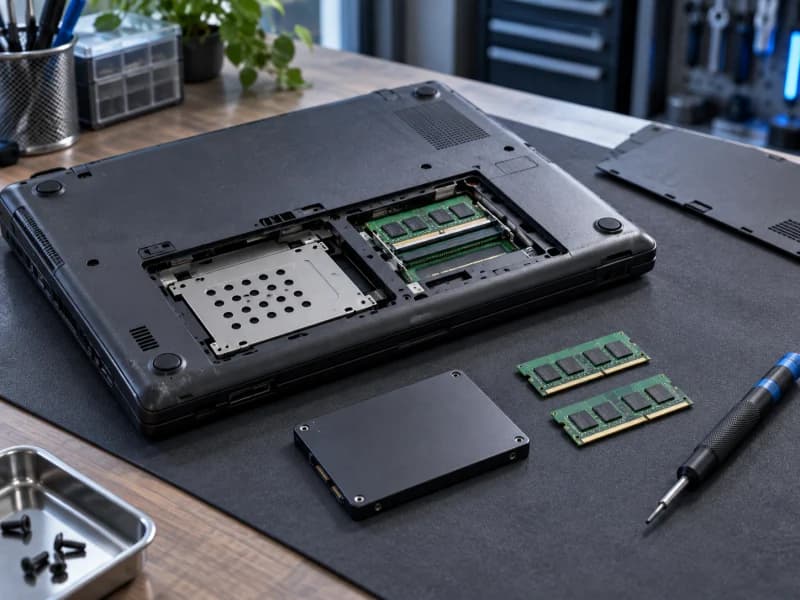
Возраст сам по себе не запрещает апгрейд. Если компьютер исправен, процессора и памяти хватает для нужных задач, а установка совместимого SSD стоит заметно меньше замены устройства, модернизация может быть разумной. Даже SATA SSD обычно меняет повседневную отзывчивость системы с HDD.
Вкладываться не стоит, когда одновременно нужны новая платформа, память, аккумулятор, охлаждение и другие дорогие работы либо устройство уже не поддерживает необходимые программы. Тогда нужно посчитать всю цепочку затрат, а не цену одного SSD.
SATA, M.2 SATA или NVMe
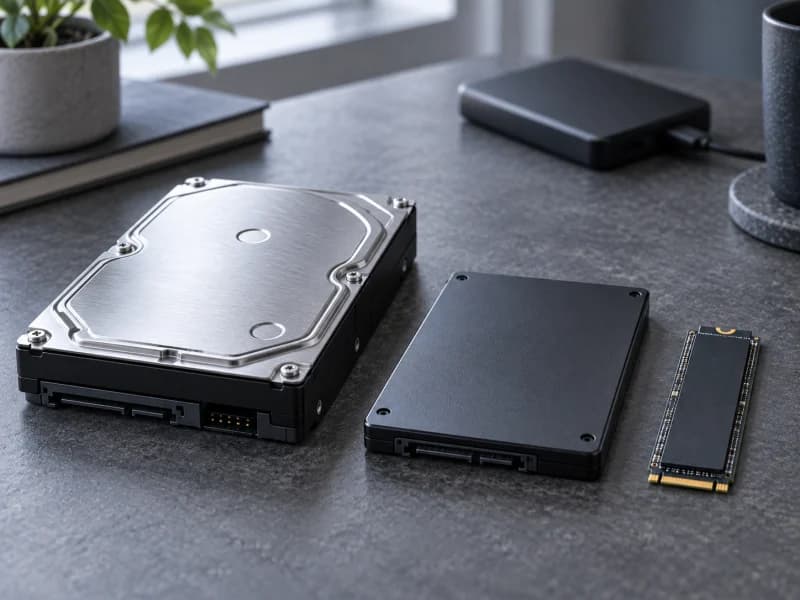
В отсек 2,5 дюйма обычно устанавливается SATA SSD. Разъём M.2 описывает форму, но не гарантирует интерфейс: конкретный слот может поддерживать SATA, NVMe или оба варианта. Перед покупкой нужно проверить документацию точной модели ноутбука или материнской платы, длину модуля и доступный способ загрузки.
NVMe быстрее SATA в последовательных операциях, но для старого компьютера главным изменением часто становится сам переход с HDD на любой совместимый SSD.
Что делать со старым HDD
Исправный HDD можно оставить как дополнительное хранилище, установить во внешний корпус при подходящем интерфейсе или убрать как отдельную копию данных. Единственной резервной копией он считаться не должен, особенно если уже отработал много лет.
Если HDD нестабилен, его не оставляют для важных файлов и не нагружают повторными тестами. Сначала сохраняют доступные данные, а дальнейшее использование решают по результатам проверки состояния.
Чистая Windows или клонирование
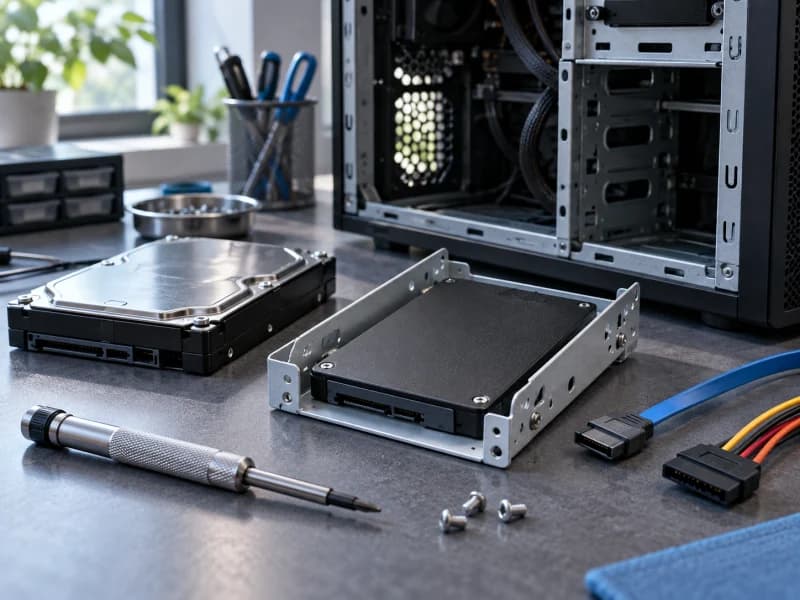
Клонирование сохраняет систему, программы и настройки и подходит, когда HDD стабилен, Windows работает нормально, а новый SSD вмещает переносимые разделы. Для такого сценария подходит клонирование Windows на SSD. Чистая установка полезнее, если система накопила ошибки, лишнее программное обеспечение или меняется схема разделов.
До любого варианта нужна отдельная копия важных файлов. Клонирование не является резервной копией и переносит не только удобные настройки, но и существующие системные проблемы.
Когда клонирование нежелательно
Не клонируйте обычным способом диск, который щёлкает, пропадает, имеет ошибки чтения или заставляет систему зависать. Последовательное чтение всего накопителя создаёт лишнюю нагрузку и может уменьшить шанс сохранить действительно важные файлы.
В такой ситуации приоритет — данные и оценка состояния HDD. После сохранения информации систему можно установить на новый SSD отдельно.
Практический вывод
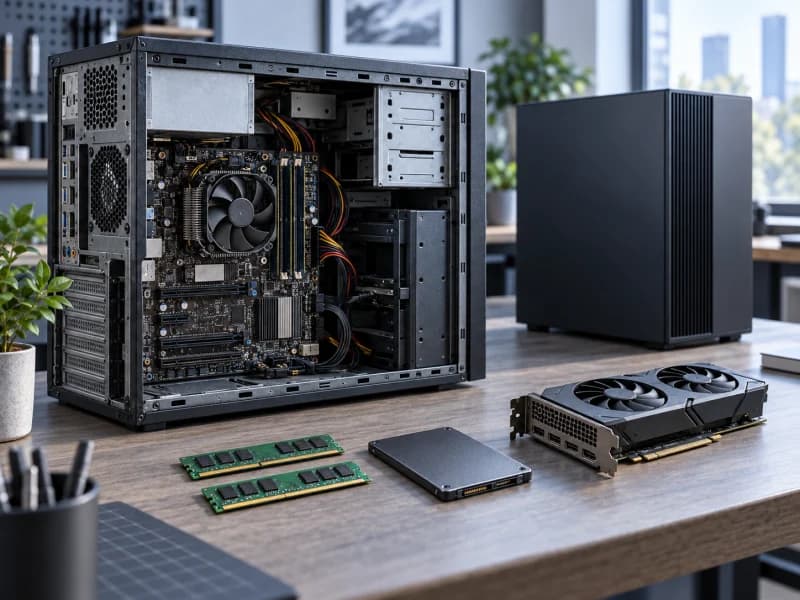
SSD оправдан, если HDD действительно задерживает исправный компьютер, новый накопитель совместим, а общая стоимость модернизации соответствует оставшемуся ресурсу устройства. Если ограничений несколько, сначала нужна общая оценка апгрейда компьютера. Решение принимают по всей конфигурации и задачам, а не по возрасту компьютера или обещанию универсального ускорения.
Дальше
Следующий шаг
Напишите модель компьютера или ноутбука, какой накопитель установлен, что именно работает медленно и насколько важны данные — Анатолий поможет оценить совместимость SSD и разумный вариант переноса.