
Отличный мастер! Очень выручил с установкой процессора, при этом мне, плохо разбирающейся в технике, все объяснил доступным и понятным языком. Я очень благодарна!
Подключение периферии
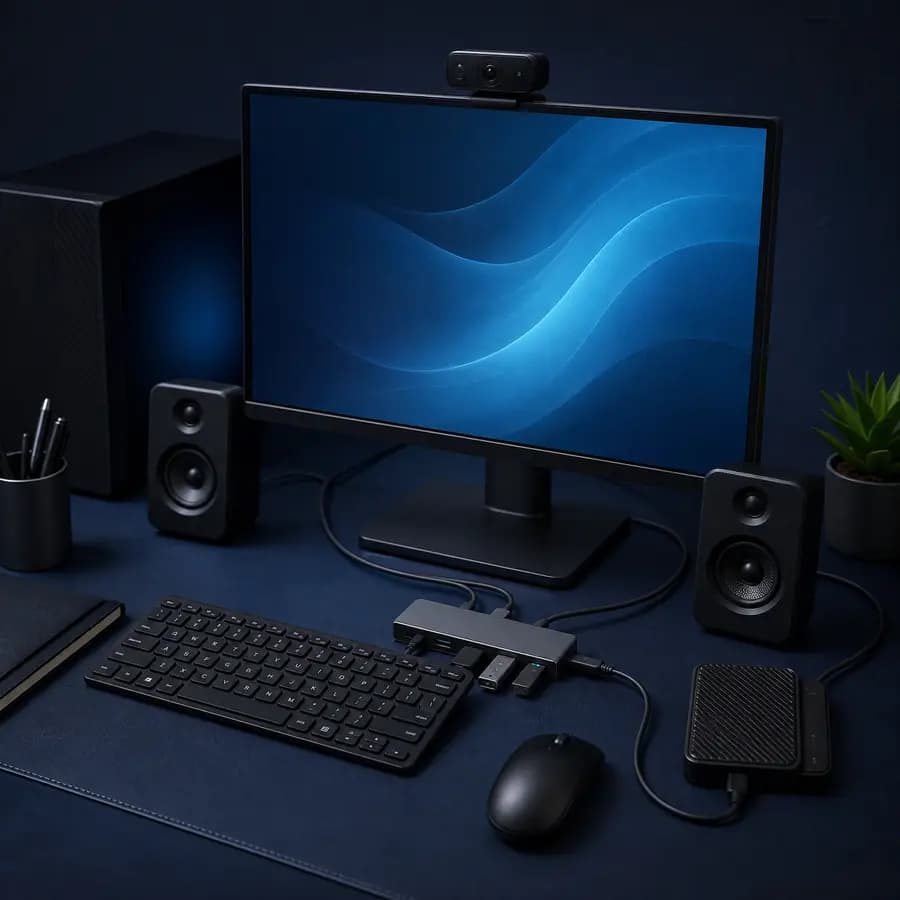
Подключу периферийные устройства, установлю драйверы и проверю, что они корректно работают в Windows или macOS.
- Ориентир по цене
- от 1 500 ₽Диагностика при выполнении ремонта — 0 ₽. Точную стоимость называю после диагностики и согласую до начала работы. Цена зависит от причины неисправности, состояния техники, сложности работы и необходимости деталей.
- Время работы
- от 30 минут
- Удалённо
- Часто можно помочь удалённо, если устройство уже подключено.
Что входит
Работаю по понятному составу
Перед началом объясняю состав услуги и согласую необходимые работы.
подключение устройства
установка драйвера
настройка в системе или программе
проверка работы
Когда подходит
В каких случаях нужна эта услуга
компьютер не видит устройство
нужно подключить веб-камеру или звук
после обновления устройство перестало работать
нужно настроить рабочее место
Процесс
Как проходит работа
Проверка
Проверяю устройство и кабель.
Согласование
Устанавливаю драйвер.
Работа
Настраиваю параметры.
Результат
Проверяю работу в нужной программе.
Результат
Что должно быть после услуги
устройство определяется
драйвер установлен
работа проверена
понятно, как пользоваться
Связанные проблемы
Какие проблемы решает эта услуга
Полезные статьи
Что почитать перед обращением
Материалы помогают безопасно сориентироваться в симптомах и не усложнить ситуацию до диагностики.
Windows
Что делать, если Windows не загружается
Если компьютер включается, но Windows зависает на загрузке, перезагружается, открывает автоматическое восстановление или сообщает об ошибке, не спешите переустанавливать систему. Сначала отключите лишние устройства, отметьте этап и код ошибки, затем выберите подходящее встроенное восстановление с учётом состояния SSD или HDD и важности данных.
Читать
Windows
Что делать после сбоя питания, если Windows не загружается
Если Windows перестала загружаться сразу после отключения электричества, скачка питания, принудительного выключения или разрядки аккумулятора, сначала отделите сбой системы от проблемы питания и накопителя. Не начинайте с переустановки: проверьте, стабильно ли включается компьютер, появляется ли изображение и определяется ли SSD или HDD.
Читать
Windows
Что делать, если появился синий экран
Если появился синий экран, сфотографируйте Stop code и вспомните, что происходило перед ошибкой. Один сбой ещё не доказывает поломку, но повторяющиеся BSOD нужно разбирать по обстоятельствам: после драйвера, обновления, под нагрузкой или во время загрузки Windows.
Читать
Windows
Как почистить место на диске в Windows
Освободить место в Windows можно без сторонних чистильщиков: сначала посмотрите категории в разделе «Память», затем проверьте временные файлы, корзину, загрузки и ненужные приложения. Перед удалением всегда просматривайте выбранное — особенно папку «Загрузки» и Windows.old.
ЧитатьПрозрачные условия
Что важно учесть до начала
Ограничения зависят от состояния техники, доступности совместимых деталей и сохранности исходных данных.
Сначала проверка
Уточняю причину и не предлагаю работы, которые не нужны для результата.
Стоимость заранее
Состав и цена согласуются до выполнения дополнительных действий.
Проверка результата
После выполнения проверяю согласованные функции в рабочем сценарии.
Гарантия по работе
Условия и срок зависят от вида работы и установленных комплектующих.
Важные файлы
Перед работами с системой или накопителем отдельно согласуется резервная копия. Исправность исходного диска сначала проверяется.
Программы и лицензии
Устанавливаются официальные дистрибутивы. Платные программы и ключи приобретает владелец устройства.
Детали и материалы
Совместимость, состояние, стоимость и гарантия комплектующих согласуются до установки.
Связанные услуги
Что может понадобиться вместе с этой работой
Дополнительные работы выполняются только после проверки и согласования.
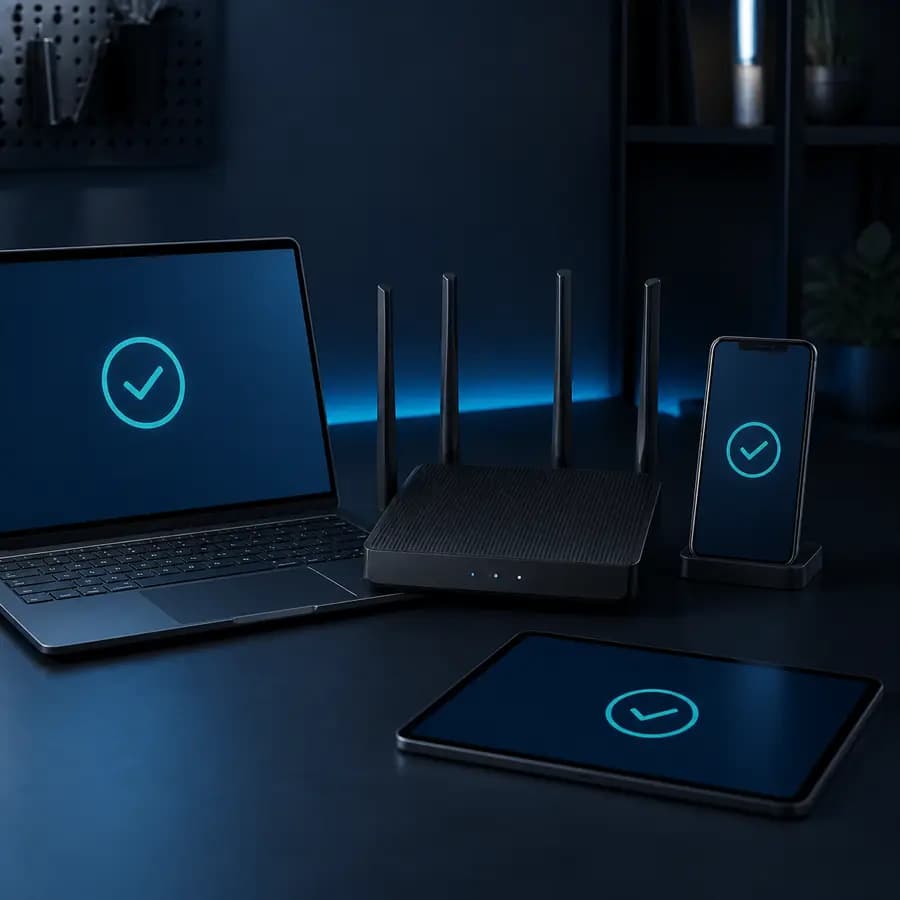
Настройка Wi-Fi и интернета
Помогу понять, где проблема: провайдер, роутер, Wi-Fi, кабель или настройки компьютера, и настрою стабильное подключение.
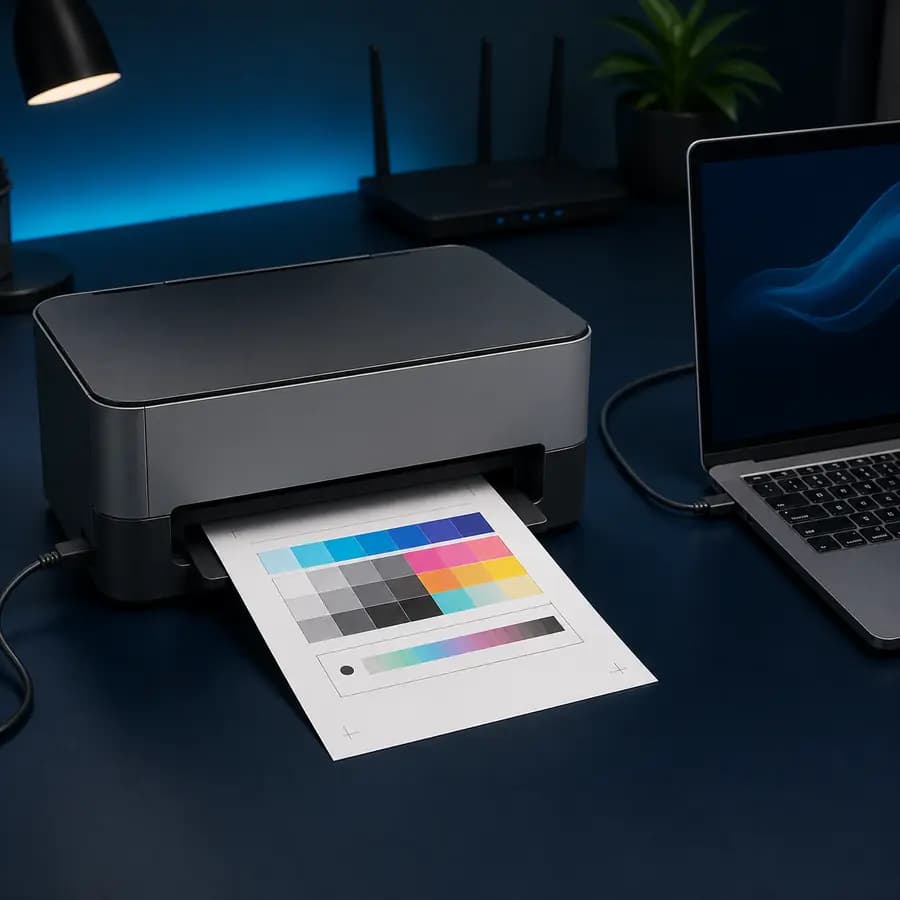
Подключение принтера
Подключу принтер или МФУ, установлю драйверы, настрою печать, сканирование и доступ по сети, если это нужно.
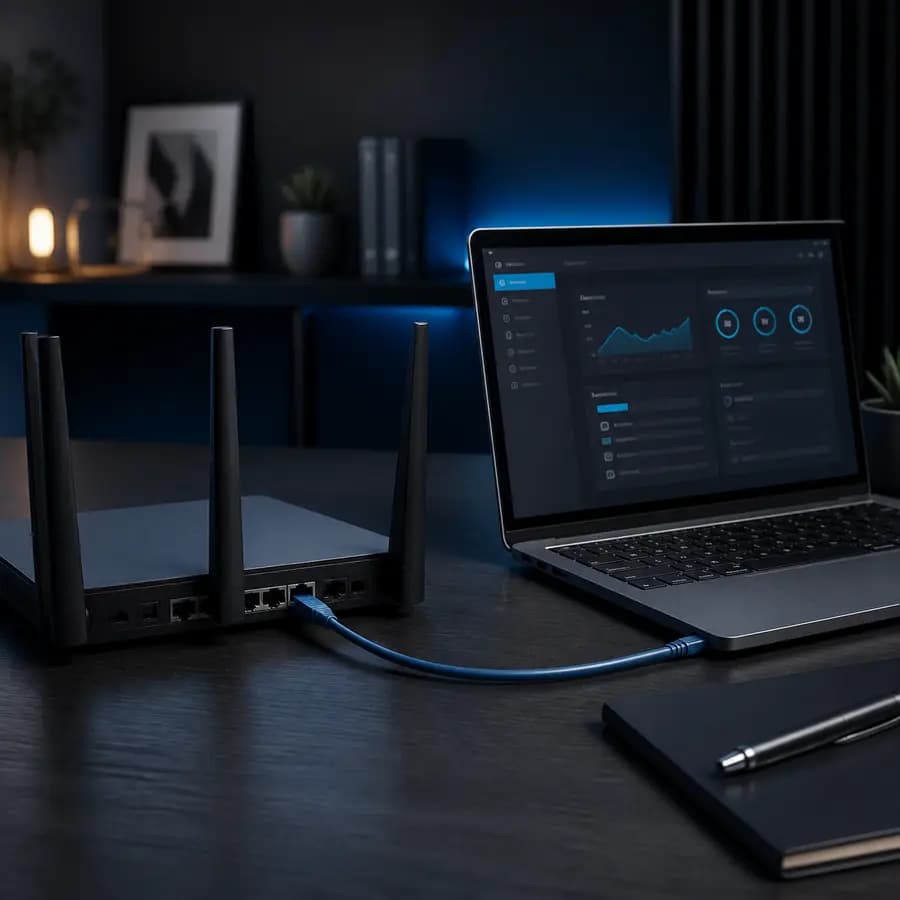
Настройка роутера
Настрою роутер, Wi-Fi сеть, пароль, подключение к провайдеру и проверю стабильность на устройствах.
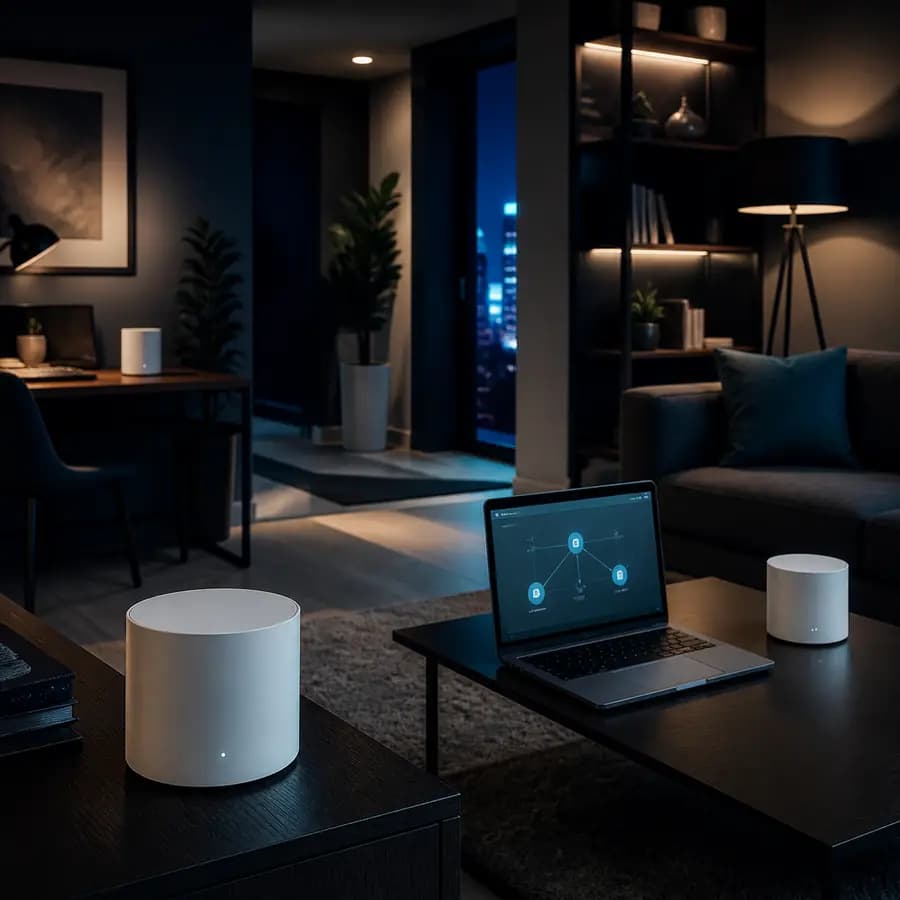
Настройка Mesh Wi-Fi
Настрою Mesh-систему, подключу модули и проверю покрытие, чтобы устройства стабильно переключались между точками доступа.
Частые вопросы
Об услуге «Периферия»
Коротко о формате работы, сроках и подготовке к обращению.
Спросить мастераМожно ли выполнить услугу «Периферия» удалённо?
Часто можно помочь удалённо, если устройство уже подключено.
Сколько времени занимает работа?
от 30 минут. Точный срок зависит от состояния техники, объёма задачи и необходимых проверок.
Когда станет известна точная стоимость?
от 1 500 ₽. Итоговую стоимость называю после уточнения задачи или диагностики и согласую до дополнительных работ.
Что подготовить перед обращением?
Сообщите модель устройства, опишите задачу или симптомы и предупредите, если на накопителе есть важные файлы. Пароли лучше не отправлять заранее.
Отзывы на Profi.ru
Отзывы по похожим работам
На сайте — небольшая подборка. Оригиналы проверены и доступны в профиле на Profi.ru.
Сотрудничеством довольна. Осталось очень хорошее впечатление о мастере и как о специалисте, и как о человеке.
Мастер внимательно выслушал мою проблему, задал уточняющие вопросы и дал дельные советы. Выражаю благодарность мастеру за его оперативность, профессионализм и внимательное отношение, постоянно был со мной на связи, помогал советами в восстановлении работы компьютера.
Нужна помощь?
Расскажите, что нужно сделать
Например: «Периферия». Напишите модель техники и что уже пробовали — подскажу, с чего лучше начать: удалённо, с выезда или диагностики.
- Отвечаю лично
- Без навязанных услуг
- Стоимость согласуется заранее