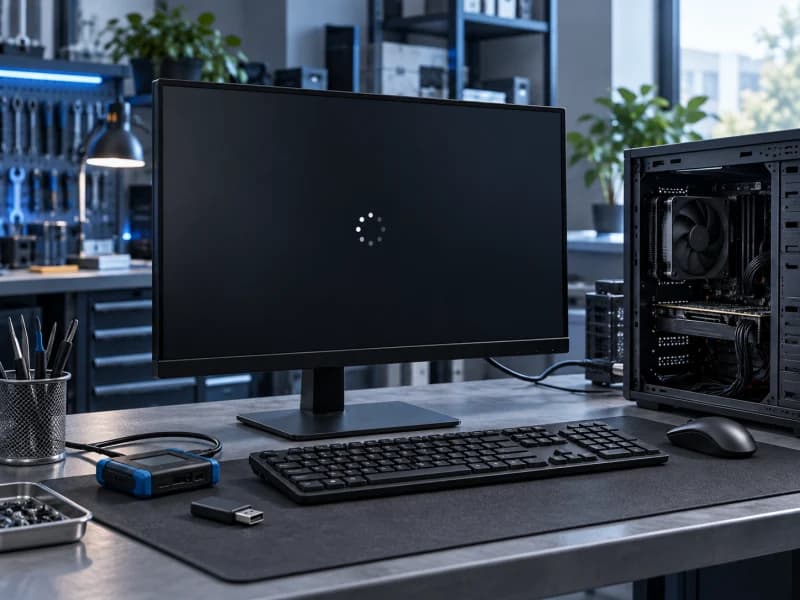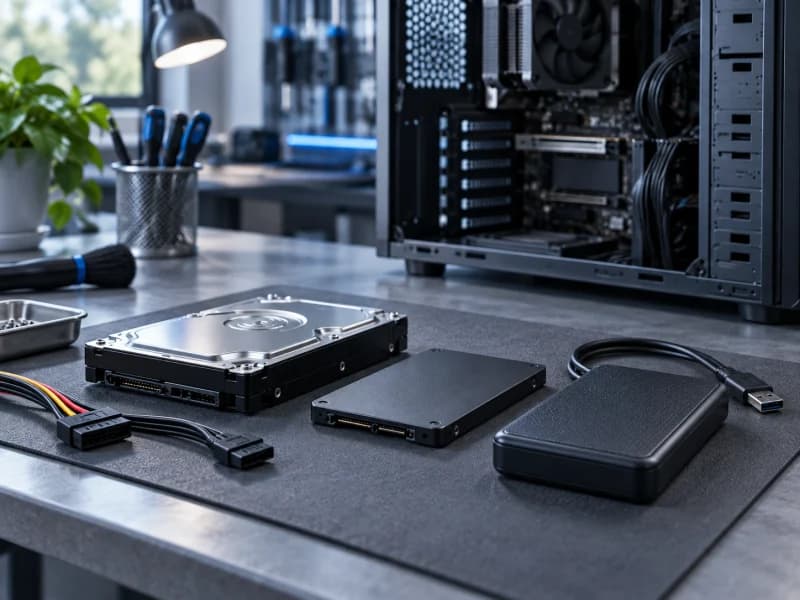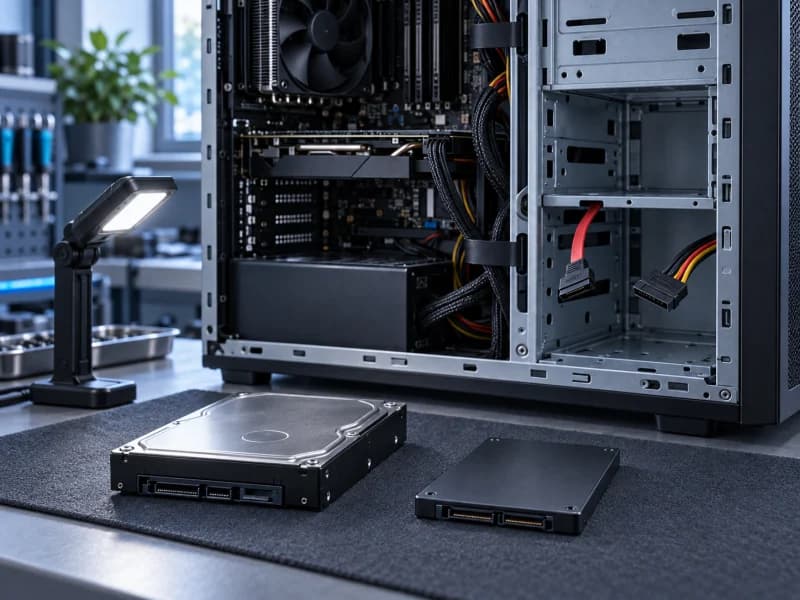
Шаг 1. Убедитесь, что компьютер вообще включается
Отключите необязательные USB-устройства и попробуйте один обычный запуск. Если нет индикаторов, звука вентиляторов и реакции на кнопку, восстановление Windows пока не имеет смысла: скачок мог затронуть розетку, блок питания, зарядное устройство или плату.
Не включайте компьютер повторно при запахе гари, треске или нестабильном коротком старте. Для сценария без питания используйте страницу «Компьютер не включается».
Шаг 2. Проверьте, появляется ли изображение
Если вентиляторы работают, но экран остаётся чёрным ещё до логотипа производителя, это не подтверждает сбой Windows. Проверьте подключение монитора и перейдите к сценарию «Нет изображения».
Если появляется логотип производителя, BIOS/UEFI или сообщение Windows, начальный запуск проходит. Дальше нужно понять, виден ли накопитель и до какого этапа доходит система.
Шаг 3. Определите, виден ли накопитель
Если после сбоя SSD/HDD перестал определяться или периодически исчезает, восстанавливать Windows бессмысленно до выяснения причины. Не меняйте режим контроллера и порядок загрузки наугад: интерфейс BIOS/UEFI отличается у производителей, а неверная настройка может добавить новый симптом.
При важных данных не инициализируйте и не форматируйте накопитель. Стабильно доступный SSD можно начать проверять через диагностику SSD и SMART. Если диск пропадает, выдаёт ошибки чтения или HDD издаёт необычные звуки, приоритетом становится восстановление данных, а не запуск системы любой ценой.
Шаг 4. Используйте встроенную среду восстановления
Если появляется Automatic Repair, откройте Поиск и устранение неисправностей → Дополнительные параметры. Не каждый пункт обязательно будет доступен на конкретном компьютере.
1. Восстановление при загрузке. Первый безопасный вариант: Windows проверит компоненты, необходимые для запуска. 2. Удалить обновления. Используйте, только если аварийное выключение совпало с установкой обновления; сначала выбирайте последнее качественное обновление. 3. Параметры загрузки / безопасный режим. Подходит, если среда позволяет запустить систему с минимальным набором драйверов. 4. Восстановление системы. Выберите существующую точку до сбоя и заранее посмотрите, какие программы и драйверы будут затронуты.
После каждого действия проверяйте результат. Не запускайте всю последовательность повторно, если накопитель ведёт себя нестабильно.
Шаг 5. Сначала решите вопрос с данными
Если в момент отключения шла запись документов, обновление или копирование, часть файловой системы могла остаться в несогласованном состоянии. При нестабильном накопителе не выполняйте множество случайных операций, не форматируйте, не инициализируйте и не переустанавливайте Windows до оценки сохранности данных.
Когда после аварийного завершения файлы пропали, раздел не открывается или система предлагает форматирование, используйте профильный раздел «Восстановление данных после вирусов и сбоев». Если Windows загрузилась и накопитель работает стабильно, первым делом сделайте резервную копию важного.
Шаг 6. Если началась циклическая перезагрузка
Постоянная перезагрузка до рабочего стола может быть программной или аппаратной. После внезапного отключения возможны повреждённые загрузочные данные и системные файлы, но также нестабильное питание, память или накопитель.
Зафиксируйте, появляется ли логотип Windows, Automatic Repair или синий экран, и прекратите повторные попытки, если поведение ухудшается. Один цикл не позволяет утверждать, что повреждена именно Windows.
Когда переходить к общей инструкции по загрузке Windows
Если компьютер стабильно включается, изображение есть, накопитель определяется и загрузка доходит до логотипа Windows или среды восстановления, первоначальная проверка последствий сбоя завершена. Дальше используйте общую статью «Что делать, если Windows не загружается».
В ней подробно разобраны безопасный режим, точки восстановления, команды и выбор между восстановлением и переустановкой. Здесь эти шаги не дублируются, потому что задача этой статьи — сначала исключить последствия аварийного питания для оборудования и данных.
Когда самостоятельную проверку лучше прекратить
Остановитесь при запахе гари, нестабильном включении, отсутствии накопителя, необычных звуках HDD, повторяющихся разных ошибках или важных данных без резервной копии. Также не продолжайте, если последствия следующего пункта среды восстановления непонятны.
Запишите, что произошло перед отключением, как компьютер ведёт себя сейчас и на каком экране останавливается. Эти сведения помогают определить, нужна ли проверка питания, накопителя или только загрузки Windows.
Итог
После сбоя питания проверяйте цепочку по порядку: стабильное включение → изображение → наличие накопителя → этап загрузки Windows → состояние данных. Только когда питание и накопитель не вызывают подозрений, переходите к восстановлению системы.
Дальше
Следующий шаг
Опишите, что произошло, модель устройства и основные признаки. Подскажу, какие проверки ещё безопасны и какой следующий шаг будет разумным.