Как понять, что проблема именно в загрузке Windows
Компьютер вообще не включается. Нет индикаторов, звука вентиляторов и реакции на кнопку — это не сбой загрузки Windows. Перейдите к сценарию «Компьютер не включается».
Компьютер включается, но изображения нет. Экран остаётся чёрным ещё до логотипа производителя или Windows — используйте инструкцию «Нет изображения».
Появляется логотип Windows, Automatic Repair или сообщение об ошибке загрузки. Значит, компьютер прошёл начальный запуск, а проблема относится к Windows, загрузочным данным или накопителю. Продолжайте эту инструкцию.
Появляется синий экран. Сфотографируйте Stop code — код остановки в нижней части экрана — и откройте статью «Что делать, если появился синий экран».
Что можно проверить без риска
Шаг 1. Полностью выключите компьютер. Если он не реагирует на обычное завершение работы, удерживайте кнопку питания до выключения.
Шаг 2. Отключите флешки, внешние HDD и SSD, принтер, кардридер, USB-хабы и другую необязательную USB-периферию. Оставьте монитор, клавиатуру и мышь.
Шаг 3. Включите компьютер и наблюдайте за экраном. Сообщение или код ошибки лучше сфотографировать.
Если Windows загрузилась: подключайте устройства обратно по одному, каждый раз проверяя запуск. Одно из устройств либо попытка загрузиться с внешнего носителя могли мешать обычному старту.
Если Windows не загрузилась: внешняя периферия, вероятно, не была единственной причиной. Переходите к следующему этапу диагностики.
Посмотрите, где останавливается загрузка
Зависание на логотипе Windows. Подождите один разумный цикл загрузки и зафиксируйте, появляется ли анимация. Причиной может быть обновление, драйвер, системные файлы или накопитель — одного симптома недостаточно для точного диагноза.
Automatic Repair / автоматическое восстановление. Перейдите к встроенным дополнительным параметрам и начните с восстановления при загрузке, описанного ниже.
Синий экран. Запишите Stop code и используйте отдельную инструкцию по синему экрану.
Сообщение «No bootable device», «Operating system not found» или похожее. Компьютер не нашёл загрузочную систему. Это бывает из-за порядка загрузки, повреждения загрузочных данных или недоступного накопителя. Не меняйте настройки BIOS наугад: сначала важно понять, определяется ли SSD или HDD.
Циклическая перезагрузка. Отметьте, успевает ли появиться логотип или ошибка. Цикл возможен и при программном сбое, и при проблемах питания, памяти или накопителя, поэтому не назначайте замену детали только по этому признаку.
Если открылось автоматическое восстановление
В среде восстановления выберите Поиск и устранение неисправностей → Дополнительные параметры → Восстановление при загрузке. Windows попробует исправить компоненты, необходимые для запуска системы. Названия пунктов в Windows 10 и Windows 11 могут немного отличаться, но логика одинакова.
Если помогло: после загрузки проверьте, не повторяется ли ошибка, и сделайте резервную копию важных файлов. Успешный запуск не подтверждает исправность накопителя, если до сбоя он пропадал, выдавал ошибки чтения или резко замедлялся.
Если не помогло: вернитесь в дополнительные параметры. Следующий вариант выбирайте по тому, что происходило перед сбоем; не запускайте все средства восстановления подряд. Если среда восстановления снова возвращается по кругу, прекратите повторные попытки и оцените состояние накопителя.
Что было перед сбоем
После обновления Windows. В дополнительных параметрах можно выбрать удаление обновлений и сначала удалить последнее качественное обновление. Обновление компонентов удаляйте только если сбой действительно начался после него.
После установки или обновления драйвера. Если доступен безопасный режим, удалите или откатите последнее изменение через свойства устройства. Не устанавливайте вместо него случайный драйвер-пак.
После установки программы. Если Windows запускается в безопасном режиме, отключите или удалите последнее изменение и проверьте обычную загрузку.
После резкого отключения электричества. Используйте отдельную статью «Что делать после сбоя питания, если Windows не загружается»: здесь особенно важно учитывать файловую систему и накопитель.
До сбоя были зависания, торможение при работе с файлами или ошибки диска. Сначала переходите к оценке состояния SSD/HDD и сохранности данных, а не к многочисленным попыткам ремонта Windows.
Что показывает безопасный режим
В дополнительных параметрах откройте Параметры загрузки, нажмите Перезагрузить, затем выберите безопасный режим (обычно клавиша 4) или безопасный режим с поддержкой сети (обычно клавиша 5). Этот вариант запускает Windows с минимальным набором драйверов и служб.
Если безопасный режим работает, а обычная загрузка нет, это важный диагностический признак. Возможна связь с драйвером, программой, службой, обновлением или другим программным изменением, но конкретную причину такой запуск сам по себе не доказывает.
Сначала отмените только последнее известное изменение и проверьте результат. Если система достаточно стабильна и интернет работает, часть диагностики можно провести через удалённую помощь.
Восстановление системы — не переустановка
Если в дополнительных параметрах доступна точка восстановления, можно выбрать Восстановление системы и дату до появления сбоя. Windows вернёт системные настройки, драйверы и недавно установленные программы к состоянию выбранной точки.
Это не то же самое, что чистая переустановка Windows: личные файлы обычно не являются целью отката, а вся система заново не устанавливается. Но гарантировать сохранность абсолютно каждого изменения нельзя. Перед продолжением прочитайте, какие программы и драйверы будут затронуты, а при важных данных и признаках неисправности диска сначала оцените накопитель.
Отдельная развилка: состояние SSD или HDD
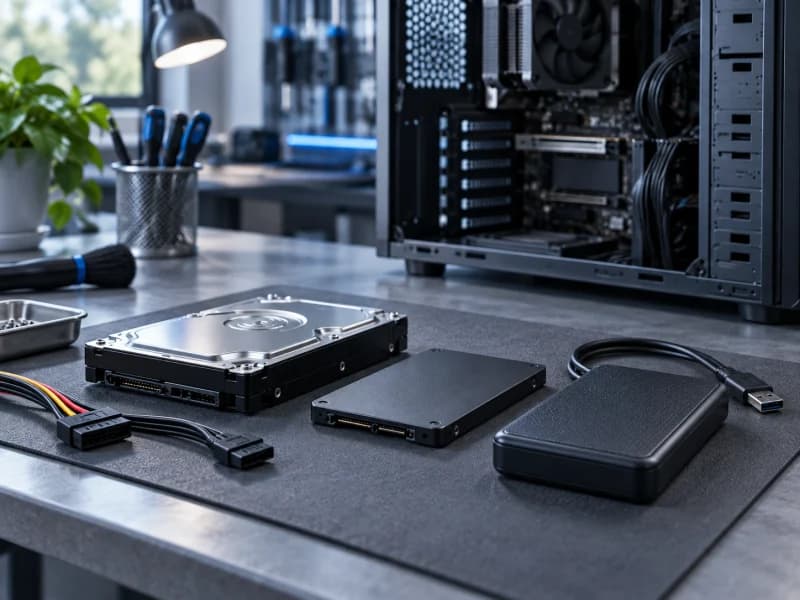
Не продолжайте бездумное восстановление Windows, если SSD/HDD не определяется, периодически пропадает, HDD щёлкает или издаёт другие необычные звуки, появились серьёзные ошибки чтения либо компьютер перед сбоем резко замедлялся при работе с файлами.
Сначала нужно понять, стабильно ли определяется накопитель и безопасно ли его читать. Для работающего и стабильно доступного SSD подходит диагностика SSD и проверка SMART. SMART — это внутренние показатели состояния накопителя; они помогают оценить риск, но не дают абсолютной гарантии исправности.
Если носитель нестабилен, пропал или важные файлы уже недоступны, приоритетом становится восстановление данных, а не запуск Windows любой ценой. Подробную инструкцию по BIOS для разных производителей здесь намеренно не приводим: неверное изменение режима контроллера или порядка загрузки способно добавить новую проблему.
Как не потерять данные
Если важные документы, фото, рабочие файлы или базы программ не скопированы, сначала оцените риск для них. При нестабильной работе накопителя не форматируйте и не инициализируйте его, не переустанавливайте Windows поверх непонятной ситуации и не выполняйте многочисленные случайные операции записи.
Если Windows всё же загрузилась и диск работает стабильно, скопируйте действительно важное на другой исправный носитель или в облако. Если файлы читаются с ошибками, накопитель исчезает или HDD издаёт необычные звуки, остановитесь: обычное копирование и повторные включения могут быть лишней нагрузкой.
CHKDSK, SFC, DISM, BOOTREC и BCDBOOT: почему не все сразу
Эти инструменты действительно применяются при диагностике и восстановлении Windows, но решают разные задачи. CHKDSK работает с файловой системой и поверхностью тома, SFC проверяет системные файлы, DISM обслуживает образ Windows, а BOOTREC и BCDBOOT связаны с загрузочными данными.
Не запускайте весь набор команд подряд по инструкции без учёта симптомов. Особенно опасен безусловный совет начать с CHKDSK, если накопитель пропадает, HDD издаёт необычные звуки, есть ошибки чтения и важные данные без копии. Сначала определяют состояние носителя и задачу, затем выбирают один подходящий инструмент.
Когда переустановка Windows разумна
Переустановка — нормальный вариант, если накопитель исправен и стабилен, важные данные сохранены, встроенные средства восстановления не помогли, а система серьёзно повреждена. Иногда чистая установка предсказуемее и рациональнее долгого восстановления неизвестного набора ошибок.
До начала нужно точно понимать, на какой раздел будет установлена система и где находятся файлы. Условия и состав работы описаны на странице установки Windows. Переустановка не исправляет физическую неисправность SSD/HDD и не заменяет сохранение данных.
Можно ли помочь удалённо
Если Windows совсем не загружается, полноценное удалённое подключение обычно невозможно. По фотографии ошибки можно лишь уточнить безопасный следующий шаг и понять, нужен ли доступ к компьютеру на месте.
Если Windows периодически доходит до рабочего стола, работает безопасный режим и есть стабильный интернет, через удалённую помощь можно проверить недавние изменения, драйверы, обновления и журналы ошибок. Аппаратную неисправность накопителя, памяти или питания удалённое подключение не исключает.
Когда самостоятельную диагностику лучше прекратить
Остановитесь, если SSD/HDD перестал определяться или периодически пропадает; HDD щёлкает или издаёт необычные звуки; повторяются разные критические ошибки; компьютер выключается ещё до загрузки Windows; важные данные не имеют резервной копии; последствия следующего действия непонятны; после попыток восстановления ситуация ухудшается.
В этих случаях полезнее записать точные симптомы и спокойно описать их мастеру. Это поможет сначала выбрать приоритет — данные, проверка накопителя, восстановление запуска или аппаратная диагностика — без лишних действий.
Итог
Безопасный маршрут такой: отделите сбой Windows от отсутствия питания или изображения, отключите лишние устройства, зафиксируйте этап и код ошибки, затем используйте одно подходящее встроенное средство восстановления. Результат каждого шага должен определять следующий, а не запуск новой случайной команды.
Если система загрузилась — проверьте стабильность и сделайте резервную копию. Если накопитель нестабилен или данные особенно важны — остановите восстановление Windows и сначала оцените возможность безопасно сохранить файлы.
Дальше
Следующий шаг
Опишите, что произошло, модель устройства и основные признаки. Подскажу, какие проверки ещё безопасны и какой следующий шаг будет разумным.