Что указывает на заражение компьютера
О заражении могут говорить навязчивая реклама, неизвестные программы, самопроизвольное открытие сайтов, резкое замедление работы, отключение защиты Windows или странные уведомления в браузере. Один признак ещё не доказывает вирус, но несколько симптомов вместе требуют проверки.
Сначала посмотрите, после чего начались проблемы: установка программы, запуск файла из архива, переход по ссылке из письма, скачивание драйвера с неизвестного сайта или подключение чужой флешки. Это помогает понять, где мог появиться источник заражения.
Какие бывают признаки вирусов
Чаще всего пользователь замечает рекламные окна, новые расширения браузера, заменённую стартовую страницу, неизвестные процессы в автозагрузке, подозрительные ярлыки и программы, которые не удаётся удалить обычным способом.
Более серьёзные признаки — файлы перестали открываться, появились странные расширения у документов, антивирус постоянно сообщает об угрозе, Windows блокирует запуск настроек безопасности или компьютер отправляет подозрительные сообщения от имени пользователя. В таких случаях важно не продолжать обычную работу, пока не понятен масштаб проблемы.
Что можно проверить самостоятельно
Отключите интернет, если реклама открывается сама, браузер ведёт на неизвестные сайты или есть подозрение на шифровальщик. Затем проверьте список недавно установленных программ, расширения браузера и автозагрузку Windows. Удалять можно только то, в происхождении чего вы уверены.
Безопасно запустить встроенную проверку Защитника Windows и установить обновления безопасности, если система работает стабильно. Не нужно ставить несколько антивирусов подряд: они могут конфликтовать и замедлить компьютер сильнее, чем сама проблема.
Что делать нельзя
Не вводите пароли, данные карты и коды подтверждения на компьютере, который ведёт себя подозрительно. Не оплачивайте «разблокировку» файлов и не запускайте неизвестные утилиты, которые обещают вылечить всё за один клик.
Не форматируйте диск и не переустанавливайте Windows, если на компьютере есть важные файлы без копии. При некоторых заражениях и сбоях диска поспешные действия могут привести к потере документов, фотографий и рабочих данных.
Нужно ли сразу переустанавливать Windows
Переустановка Windows не всегда нужна. Если проблема ограничена рекламным расширением, лишней программой или изменёнными настройками браузера, часто достаточно аккуратной очистки, проверки автозагрузки и обновления системы.
Переустановка имеет смысл, когда заражение глубокое, защита Windows повреждена, системные файлы изменены, угрозы возвращаются после удаления или есть подозрение на шифровальщик. Даже в этом случае сначала нужно сохранить важные данные и понять, что именно переносить обратно.
Как не потерять важные данные
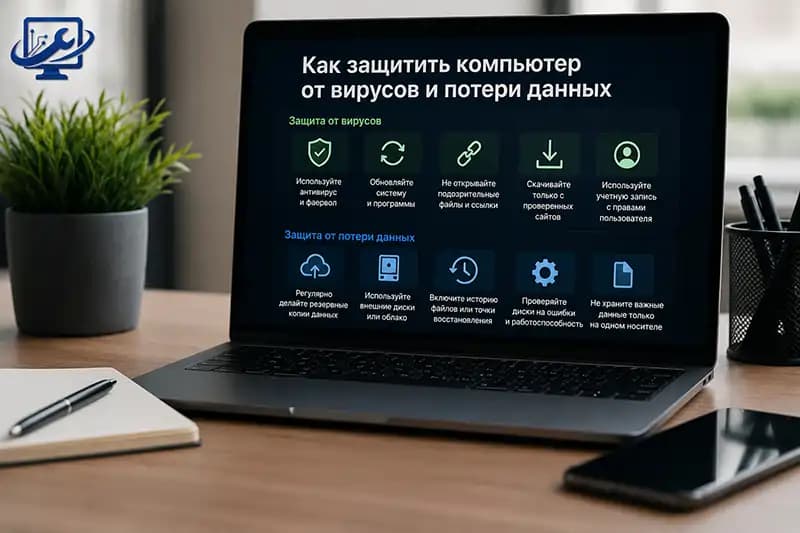
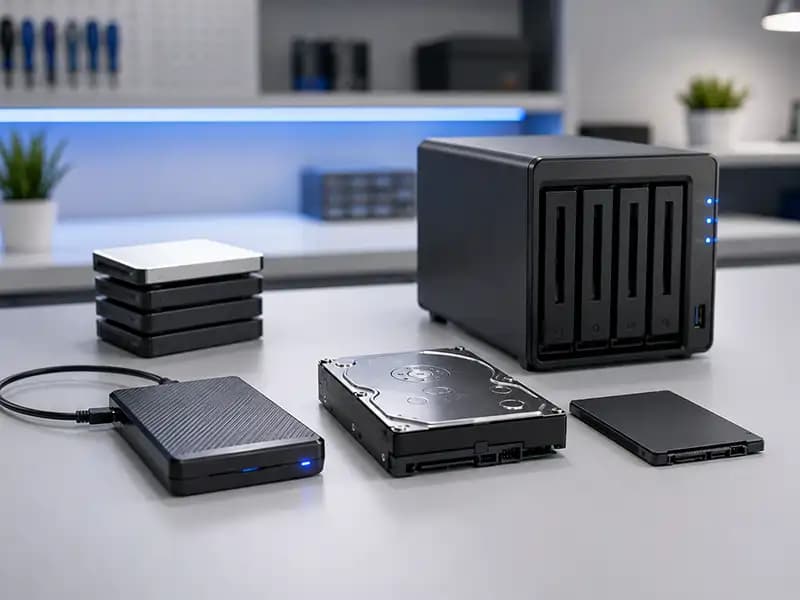
Если файлы открываются нормально, скопируйте самое важное на внешний диск или в облако: документы, фото, рабочие проекты, базы программ и файлы с рабочего стола. После копирования проверьте, открываются ли они на другом устройстве.
Если файлы получили странные расширения, не открываются, исчезли или диск работает нестабильно, не запускайте массовое восстановление и не записывайте новые данные на этот же диск. В такой ситуации сначала важна сохранность носителя, а уже потом лечение системы.
Когда лучше обратиться к мастеру
Остановиться стоит, если антивирус находит угрозу снова и снова, Windows не даёт открыть настройки безопасности, компьютер уходит в перезагрузку, файлы перестали открываться или есть важные данные без резервной копии.
Также лучше не экспериментировать, если заражение мешает работе, затронуло браузер с сохранёнными паролями или появилось после запуска подозрительного файла. В таких случаях задача не только удалить вирус, но и проверить, не пострадали ли данные и настройки доступа.
Итоги
При подозрении на вирус действуйте спокойно: зафиксируйте симптомы, отключите интернет при активной рекламе или шифровании, проверьте расширения, автозагрузку и встроенную защиту Windows. Не ставьте сомнительные лечащие программы и не переустанавливайте систему до сохранения важных файлов.
Если угрозы возвращаются, защита отключена, файлы повреждены или есть риск потери данных, самостоятельные попытки лучше прекратить. Так выше шанс очистить систему без лишнего ущерба и сохранить важную информацию.
Дальше
Следующий шаг
Опишите, что произошло, есть ли доступ к аккаунту или устройству и какие действия уже выполнены. Подскажу безопасный следующий шаг.