Сначала отличите зависание от обычных тормозов
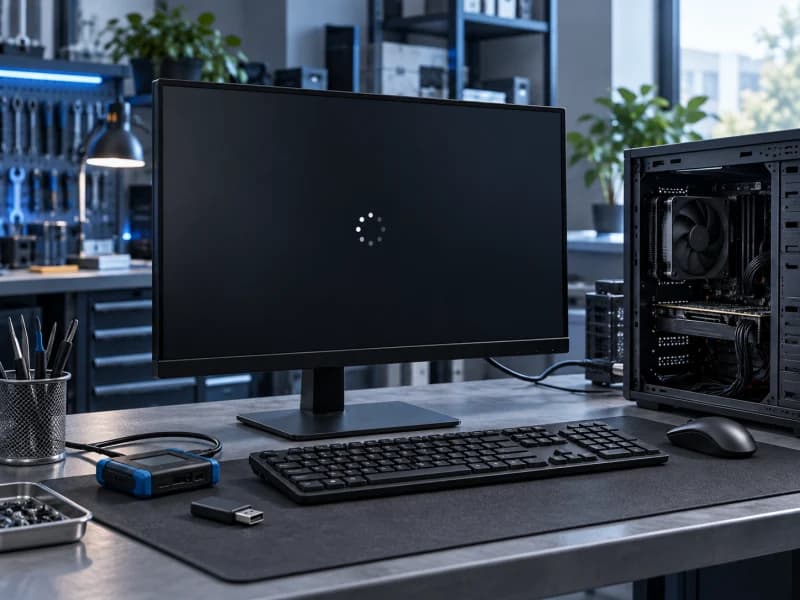
При тормозах компьютер медленно, но всё же реагирует: открывает меню, двигает курсор и со временем выполняет команду. При зависании отдельная программа или вся система перестаёт отвечать, изображение замирает, а мышь и клавиатура могут не работать. Для постоянно медленной системы подходит отдельный разбор «Компьютер сильно тормозит».
Один сбой конкретной программы ещё не доказывает аппаратную неисправность. Повторяемое полное зависание, особенно в одном сценарии, уже требует последовательной диагностики.
Зафиксируйте, когда система перестаёт отвечать
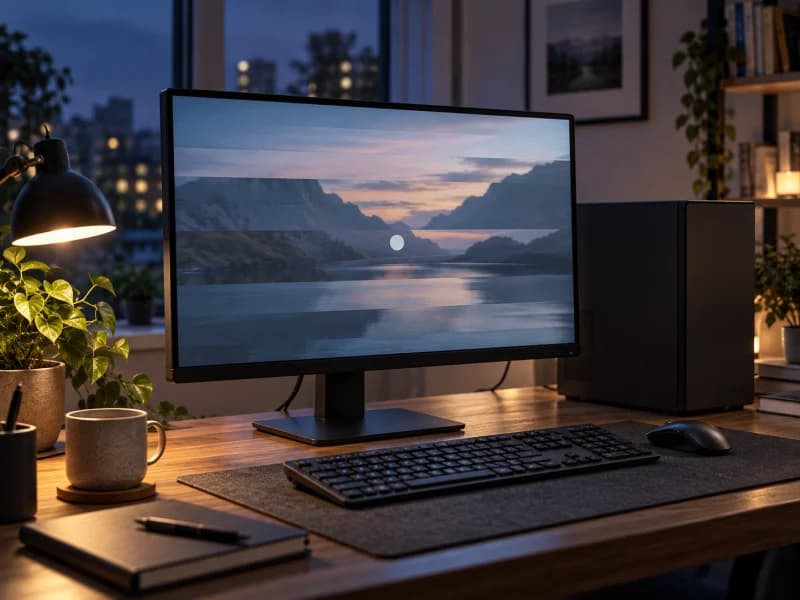
Отметьте, зависает ли компьютер случайно, сразу после загрузки Windows, только в одной программе, в играх и другой тяжёлой нагрузке, при открытии или копировании файлов, после обновления либо установки драйвера. Важны сопутствующие признаки: синий экран, артефакты — цветные полосы и искажения изображения, щелчки HDD, пропадание SSD, резкий рост шума или температуры.
Не проверяйте всё сразу. Повторяемый сценарий лучше длинного списка случайных тестов: он показывает, какое направление проверять первым.
Что подсказывают разные симптомы
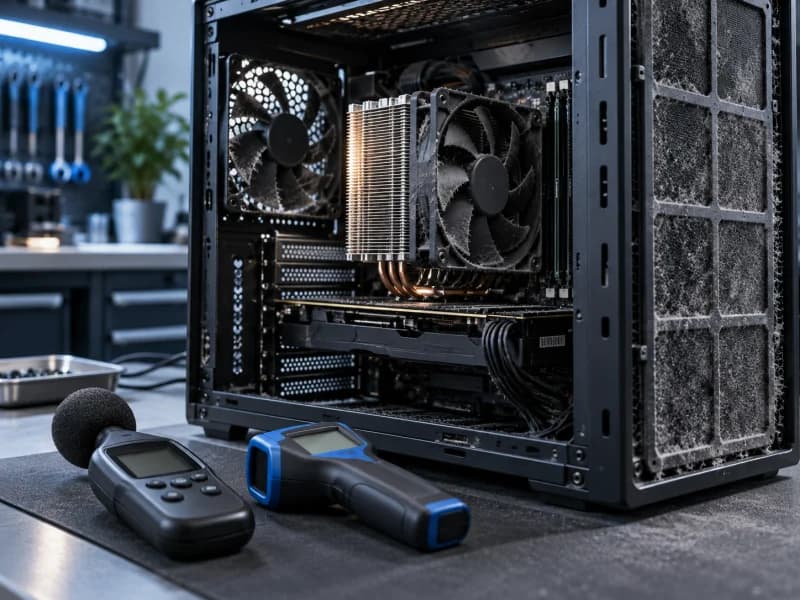
Зависание при работе с файлами и одновременно необычные звуки HDD указывают на накопитель. Сбой под нагрузкой вместе с высокой температурой ведёт к проверке охлаждения, процессора и видеокарты. Артефакты перед зависанием повышают внимание к видеокарте, её драйверу и питанию. Ошибки после обновления чаще начинают разбирать с Windows и драйверов.
Если проблема возникает непредсказуемо, проверяют оперативную память, состояние HDD или SSD, питание и журнал ошибок. Это направления проверки, а не готовый диагноз: одинаковый симптом может иметь несколько причин.
Безопасные проверки без разборки
Сохраните время и обстоятельства следующего сбоя. Проверьте свободное место системного диска, посмотрите в Диспетчере задач нагрузку на процессор, память и диск, отключите необязательные USB-устройства. Если зависает одна программа, проверьте её обновление и повторяется ли сбой без других тяжёлых приложений.
Температуру сравнивают в простое и при обычной для вас нагрузке, а не бесконечным стресс-тестом. Для диска используйте только чтение показателей состояния; профильная диагностика SSD и SMART поможет интерпретировать предупреждения без случайного ремонта файловой системы.
Если есть признаки неисправности диска — сначала файлы
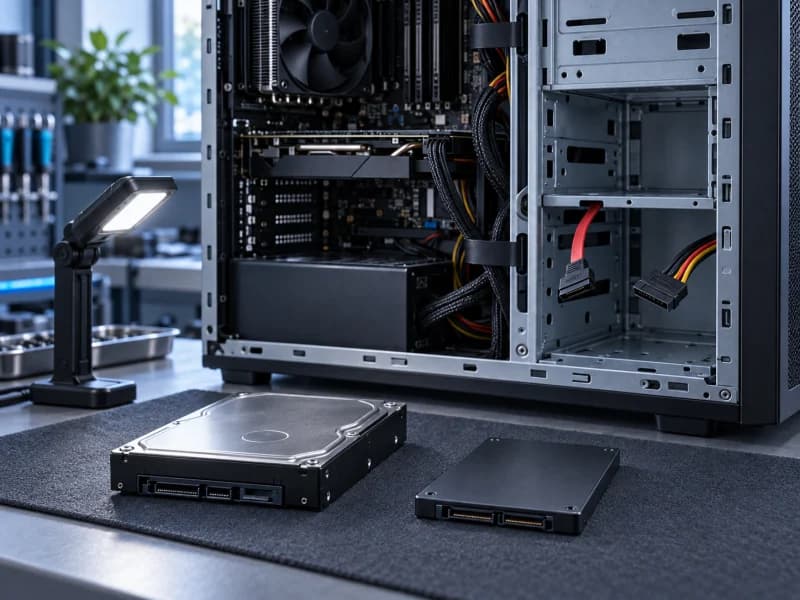
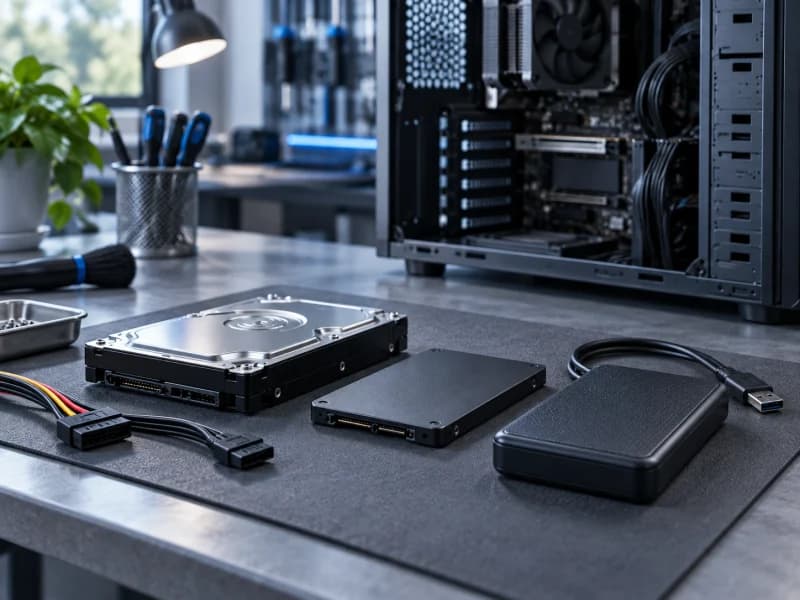
Щелчки, повторные раскрутки, внезапное исчезновение накопителя, ошибки чтения и резко растущие предупреждения SMART означают риск потери данных. Не запускайте CHKDSK, дефрагментацию, инициализацию, форматирование или случайные программы «лечения»: интенсивные записи и повторные проходы могут ухудшить состояние носителя.
Если данные важны, прекратите эксперименты и выберите восстановление данных. Исправление загрузки Windows и спасение файлов — разные задачи; при физической неисправности накопителя приоритет у копии данных.
Чего не стоит делать
Не меняйте одновременно драйверы, память, настройки BIOS и системные службы — после этого невозможно понять, что повлияло на результат. Не устанавливайте сборники драйверов и «ускорители», не повышайте напряжения и не повторяйте нагрузочный тест после перегрева или аварийного выключения.
Принудительное выключение допустимо как крайняя мера, когда система совсем не реагирует, но регулярные отключения кнопкой повышают риск повреждения открытых файлов и не устраняют причину.
Когда нужна диагностика мастера
Обратитесь за ремонтом компьютера, если зависания повторяются, появляются артефакты, синие экраны, запах перегретой электроники, аварийные выключения или накопитель ведёт себя нестабильно. Диагностика нужна и тогда, когда система зависает после замены комплектующих: проверяют совместимость, оперативную память, температуры, видеокарту и питание.
Если аппаратных признаков нет и Windows стабильно загружается, начать можно с оптимизации компьютера, но только после оценки состояния диска.
Дальше
Следующий шаг
Опишите, что произошло, модель устройства и основные признаки. Подскажу, какие проверки ещё безопасны и какой следующий шаг будет разумным.