Почему защита должна быть многослойной
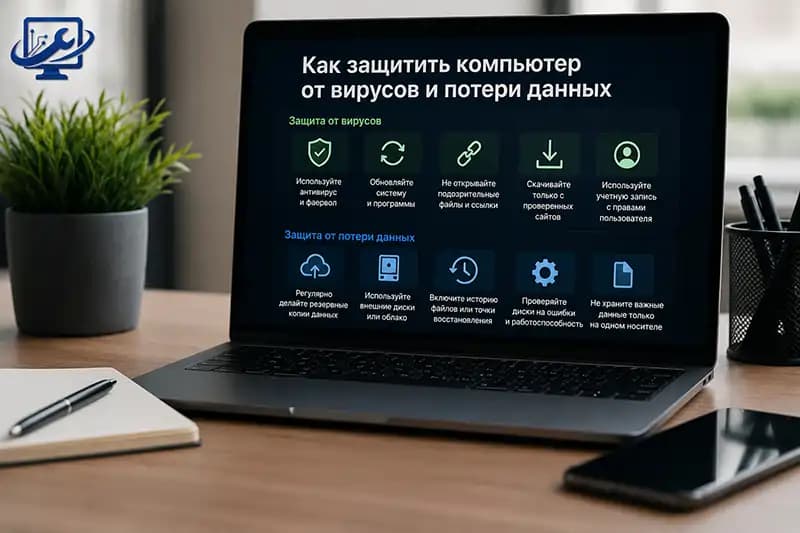
Одна программа не закрывает все риски. Обновления устраняют известные уязвимости, встроенная защита проверяет файлы, осторожность снижает риск запуска вредоносного кода, а резервная копия помогает после удаления, поломки или шифрования.
Если один уровень не сработал, следующий ограничивает ущерб. Поэтому полезнее настроить понятную систему заранее, чем искать «самый сильный» антивирус.
Обновляйте Windows и приложения
Включите автоматические обновления Windows, браузера и программ, которые открывают документы, архивы и сообщения. Устаревшее приложение может оставаться уязвимым даже при работающем антивирусе.
После обновления перезагрузите компьютер, если система просит об этом. Поддержка завершившей жизненный цикл версии Windows — отдельный риск: для неё могут больше не выходить исправления безопасности.
Не отключайте встроенную защиту
Для обычного домашнего компьютера разумная отправная точка — включённые Защитник Windows, брандмауэр и проверка загружаемых файлов. Убедитесь, что защита обновляется и не сообщает об отключённых компонентах.
Не устанавливайте несколько антивирусов одновременно: они могут конфликтовать. Просьба отключить защиту ради «активатора», модификации или неизвестного установщика — причина отказаться от запуска файла.
Скачивайте программы из понятных источников
Открывайте официальный сайт разработчика или штатный магазин приложений, проверяйте адрес страницы и отказывайтесь от сборок с кряками. При установке читайте каждый экран: вместе с бесплатной программой могут предлагаться расширения, реклама и лишние утилиты.
Периодически просматривайте расширения браузера и удаляйте те, которыми не пользуетесь или происхождение которых не помните. Чем меньше лишних компонентов, тем меньше поверхность атаки.
Проверяйте письма, ссылки и вложения
Не открывайте вложение только потому, что в письме знакомое имя или логотип. Сверьте адрес отправителя, контекст сообщения и домен ссылки; срочная просьба войти в аккаунт, оплатить счёт или назвать код требует отдельной проверки.
Документы с просьбой включить макросы, архивы с паролем из неожиданного письма и исполняемые файлы должны вызывать сомнение. Свяжитесь с отправителем другим привычным способом, если сообщение выглядит нетипично.
Защитите аккаунты и браузер
Используйте разные пароли для почты, соцсетей, магазинов и рабочих сервисов. В первую очередь включите двухфакторную защиту для основной почты: через неё часто восстанавливают остальные аккаунты. Резервные коды храните отдельно от компьютера.
Не сохраняйте платёжные данные и все важные пароли в случайных расширениях. Если сервис показывает список активных сеансов и подключённых приложений, иногда проверяйте его и отключайте неизвестный доступ.
Настройте резервные копии
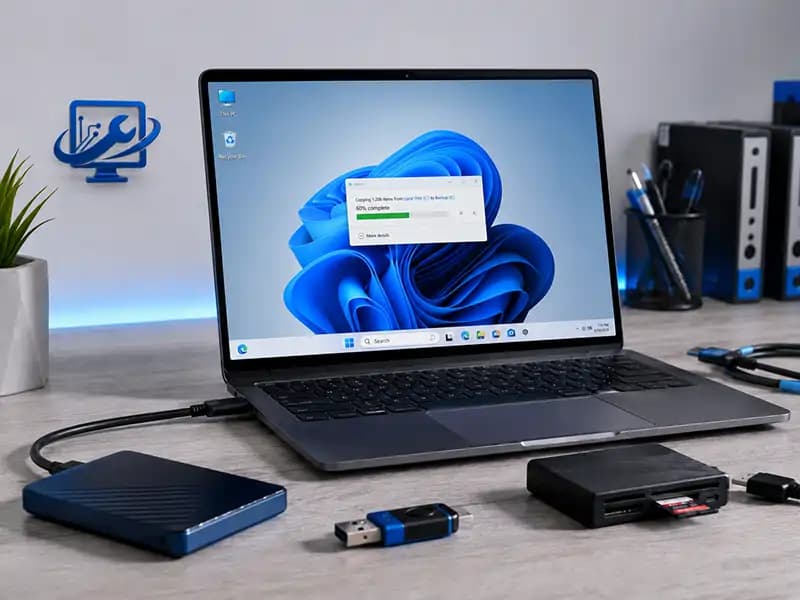
Определите папки с документами, фотографиями и рабочими проектами. Храните хотя бы одну копию отдельно от компьютера: на внешнем носителе, который не подключён постоянно, или в облаке с историей версий. Синхронизация одной папки сама по себе не всегда является резервной копией.
Задайте расписание и периодически открывайте несколько файлов из копии на другом устройстве. Подробная схема разобрана в статье как защитить важные файлы от потери.
Итог
До инцидента важны конкретные привычки: своевременно обновлять систему, не отключать защиту, проверять источник программ и писем, использовать разные пароли с 2FA и иметь отдельную рабочую копию файлов.
Если компьютер уже показывает рекламу, запускает неизвестные программы или шифрует файлы, профилактический маршрут закончен. Переходите к инструкции что делать при заражении и не вводите на подозрительном устройстве новые пароли.
Дальше
Следующий шаг
Опишите, что произошло, есть ли доступ к аккаунту или устройству и какие действия уже выполнены. Подскажу безопасный следующий шаг.