Что сделать сразу
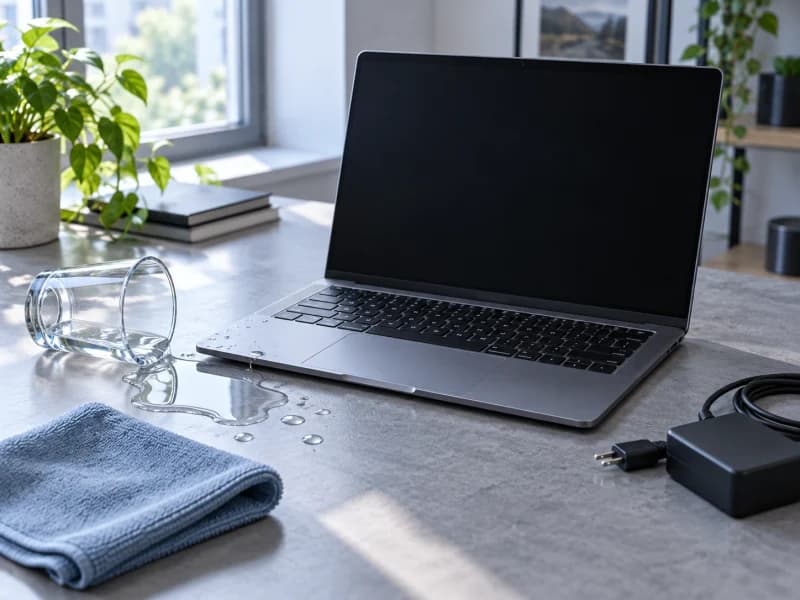
Выключите ноутбук обычным способом, если экран и система ещё реагируют; если нет — удерживайте кнопку питания до отключения. Отсоедините зарядный адаптер, флешки, внешние диски и другую периферию.
Если аккумулятор снимается внешней защёлкой без вскрытия корпуса, отключите его. Встроенную батарею современного ноутбука неопытному пользователю отсоединять не нужно: разборка может повредить шлейфы, вызвать короткое замыкание и отнять время.
Не включайте ноутбук для проверки
Даже если жидкость попала только на клавиатуру и ноутбук продолжает работать, ток вместе с влагой и загрязнениями ускоряет электрохимическую коррозию. Повреждение может проявиться не сразу, а через часы или дни.
Не продолжайте пользоваться устройством «пока работает», не нажимайте кнопку повторно и не подключайте зарядку. Несколько дней сушки не гарантируют, что под микросхемами и разъёмами не осталось проводящего налёта.
Не сушите феном, на батарее или в рисе
Горячий воздух может деформировать пластик, перегреть аккумулятор и загнать влагу глубже. Батарея отопления также нагревает устройство неконтролируемо. Рис не очищает плату, не удаляет сахар, соли и минеральный остаток и может добавить пыль.
Сушка убирает часть воды, но не загрязнения. Безопасность определяется не сухой поверхностью корпуса, а состоянием внутренних цепей после осмотра и очистки.
Тип жидкости меняет риск
Чистая вода обычно оставляет меньше загрязнений, но всё равно может замкнуть цепи. Кофе и чай, особенно с сахаром или молоком, оставляют липкий проводящий налёт. Сок и сладкие напитки содержат сахар и кислоты. Алкогольные напитки часто содержат воду, сахар и добавки, а не чистый спирт. Солёные и минеральные жидкости особенно хорошо проводят ток и ускоряют коррозию.
Количество и место попадания не менее важны, чем название напитка. По внешнему пятну нельзя понять, дошла ли жидкость до платы, аккумулятора или накопителя.
Почему одной просушки недостаточно
После испарения воды растворённые вещества остаются на контактах. Они могут проводить ток, притягивать влагу и постепенно разрушать дорожки и выводы компонентов — это и есть коррозия простыми словами.
Поэтому правильный следующий шаг — внутренняя проверка и очистка загрязнённых участков без предварительного включения. Работа после залития относится к очной диагностике ноутбука, а не к удалённой настройке.
Что учитывать, если важны данные
До диагностики сообщите, какие данные приоритетны и есть ли резервная копия. Не просите сначала включить ноутбук «только чтобы скопировать»: при повреждённом питании это может ухудшить состояние устройства или накопителя.
Нельзя обещать, что SSD всегда получится просто снять. В некоторых моделях память распаяна на плате, накопитель может быть зашифрован, а доступ зависеть от исправности контроллера, учётной записи и ключа восстановления. При реальной потере доступа используйте раздел восстановления данных.
Что сообщить перед диагностикой
Назовите точную модель, вид жидкости, примерный объём, место попадания, время события и действия после него. Особенно важно сказать, продолжал ли ноутбук работать, подключалась ли зарядка и пытались ли его включать после залития.
Эта информация помогает выбрать порядок разборки, очистки и проверки без лишней подачи питания.
Итог
После залития безопасный маршрут короткий: выключить, обесточить без рискованной разборки, не нагревать и не включать повторно. Просушка не заменяет удаление остаточных загрязнений, а данные нужно обозначить приоритетом до электрической проверки.
Дальше
Следующий шаг
Опишите, что произошло, модель устройства и основные признаки. Подскажу, какие проверки ещё безопасны и какой следующий шаг будет разумным.