Сначала определите, во что упирается ноутбук
Откройте привычные программы и отметьте характер тормозов. Долгая загрузка системы, запуск приложений и копирование файлов чаще указывают на накопитель. Замедление при множестве вкладок и одновременных программах может быть связано с нехваткой памяти.
Если одна тяжёлая задача постоянно загружает процессор, ноутбук перегревается или зависает из-за ошибок, покупка SSD или RAM не устраняет исходную причину. Проверка должна предшествовать заказу деталей.
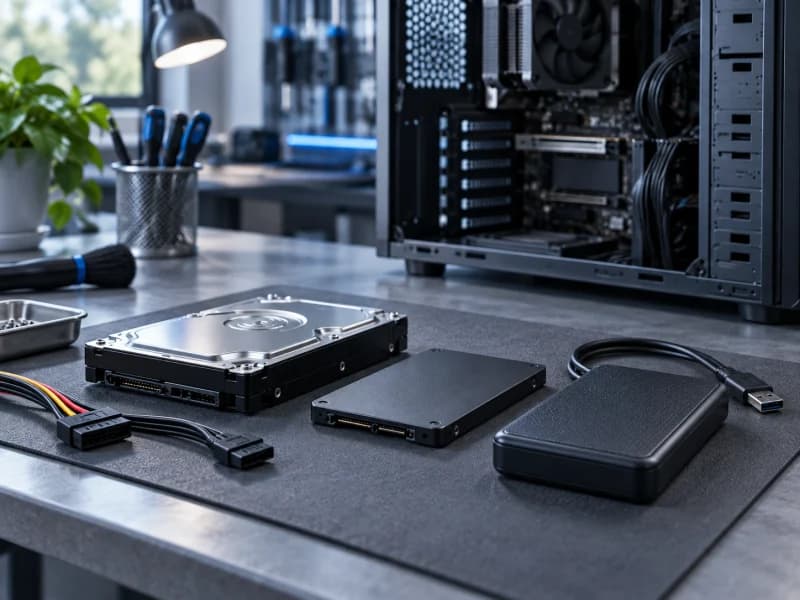
Когда переход с HDD на SSD действительно помогает
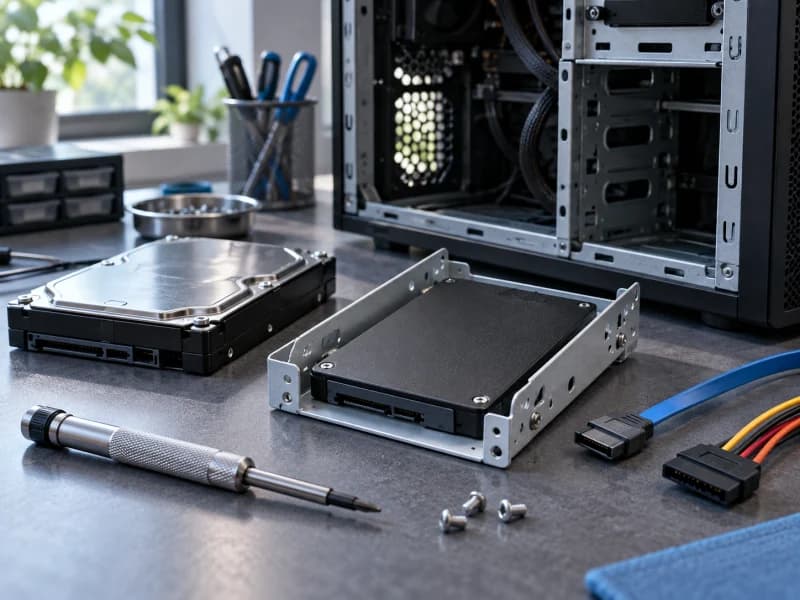
SSD обычно сокращает ожидание при запуске системы и программ, открытии и поиске файлов, установке обновлений и других дисковых операциях. Интерфейс становится отзывчивее, потому что накопитель быстрее обрабатывает множество мелких обращений.
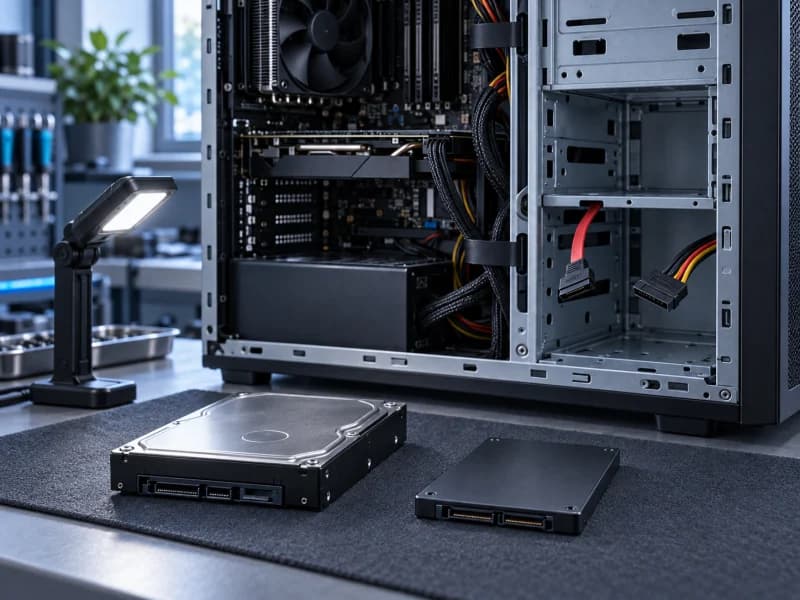
SSD не увеличивает вычислительную мощность процессора и видеочипа. Старый CPU не начнёт быстрее выполнять рендеринг, а слабая графика не получит новые игровые возможности. Перед переносом системы важно проверить состояние старого HDD и сделать копию данных.
Когда дополнительная RAM даёт результат
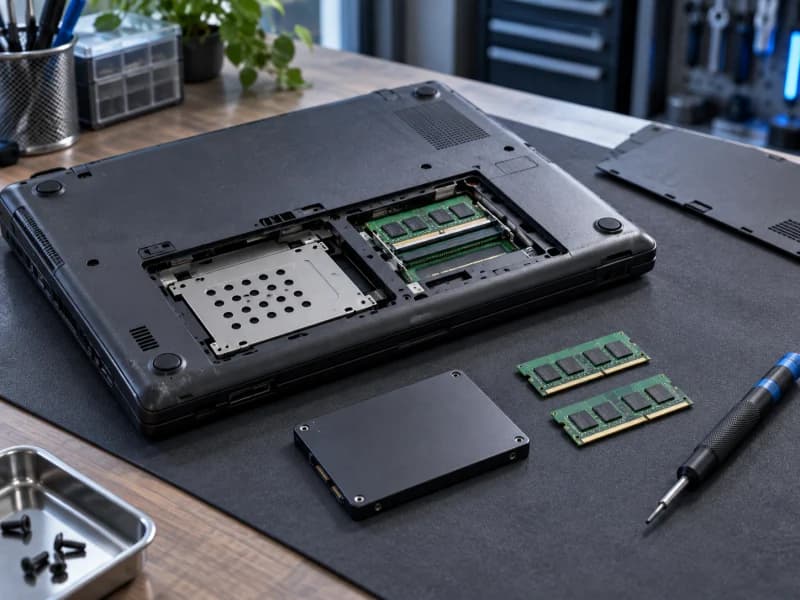
Оперативная память помогает, если её объём регулярно почти исчерпан, программы выгружаются, вкладки перезагружаются, а система активно использует файл подкачки. Больше RAM позволяет держать одновременно больше рабочих данных без постоянного обращения к накопителю.
Если свободная память остаётся, добавление ещё одного модуля может почти не изменить повседневную работу. Также заранее проверьте предел модели, тип памяти, число слотов и наличие распаянных модулей.
Если SSD уже есть, RAM достаточно, а процессор слабый
Когда накопитель работает быстро, памяти хватает, температуры нормальны, но процессор постоянно загружен одной нужной программой, доступный апгрейд ноутбука может быть исчерпан. Процессор и видеочип во многих моделях распаяны и не заменяются рационально.
В такой ситуации полезно снизить требования задачи, выбрать более лёгкое программное обеспечение или сравнить стоимость дальнейших вложений с другой техникой. Универсального возраста, после которого модернизация бессмысленна, нет.
Сначала устраните перегрев и проверьте накопитель
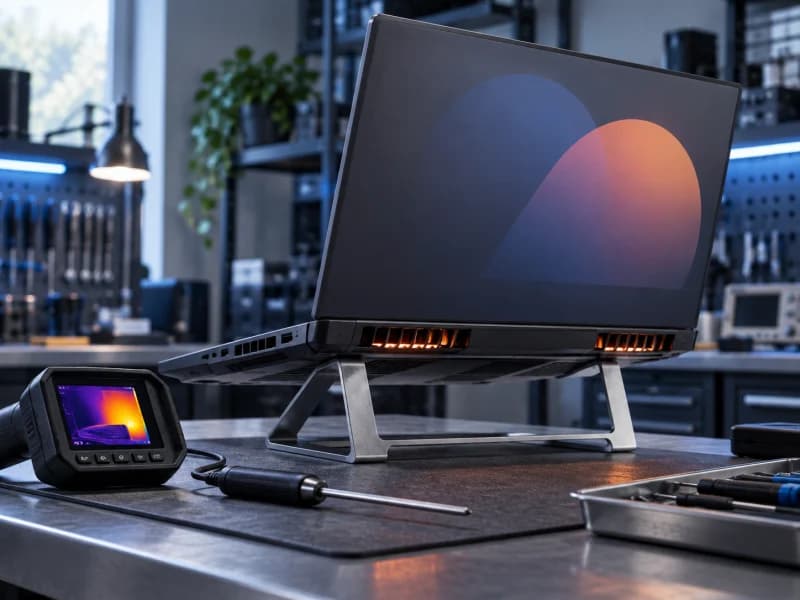
Если ноутбук шумит, резко теряет скорость после прогрева или выключается, начните с диагностики перегрева. Новая память не исправит троттлинг, а SSD не заменит обслуживание охлаждения.
Если старый HDD щёлкает, пропадает, выдаёт ошибки чтения или система зависает при работе с файлами, приоритет — состояние накопителя и копия данных. Не переносите систему многократно с нестабильного диска и не запускайте тяжёлые тесты ради выбора апгрейда.
Практическое сравнение симптомов
Долго запускаются Windows и программы → обычно помогает исправный SSD → ожидайте ускорения дисковых операций, но не CPU/GPU. Тормозит при множестве вкладок → может помочь дополнительная RAM → результат будет, если памяти действительно не хватает. Замедляется после прогрева → сначала охлаждение → апгрейд не устраняет троттлинг. Постоянно загружен слабый CPU → замена SSD даст только отзывчивость → вычисления останутся ограничены процессором. Накопитель выдаёт ошибки → сначала данные и диагностика → перенос на новый SSD выполняют только безопасным способом.
Как оценить экономическую целесообразность
Уточните точную модель, доступные слоты, совместимость, состояние батареи, экрана, петель и охлаждения. Затем сравните стоимость деталей и работы с тем, какие задачи ноутбук должен выполнять после обновления.
Если корпус и основные узлы исправны, а ограничение точно связано с HDD или памятью, апгрейд ноутбука может быть рациональным. Если проблем несколько и платформа не справляется с нужными программами, дальнейшие вложения могут не дать полезного результата.
Итог
SSD, RAM, охлаждение и процессор решают разные ограничения. Успешный апгрейд начинается не с покупки детали, а с симптома и измеримого узкого места. Возраст ноутбука сам по себе не определяет решение — важны состояние, совместимость, задачи и итоговая стоимость.
Дальше
Следующий шаг
Опишите, что произошло, модель устройства и основные признаки. Подскажу, какие проверки ещё безопасны и какой следующий шаг будет разумным.