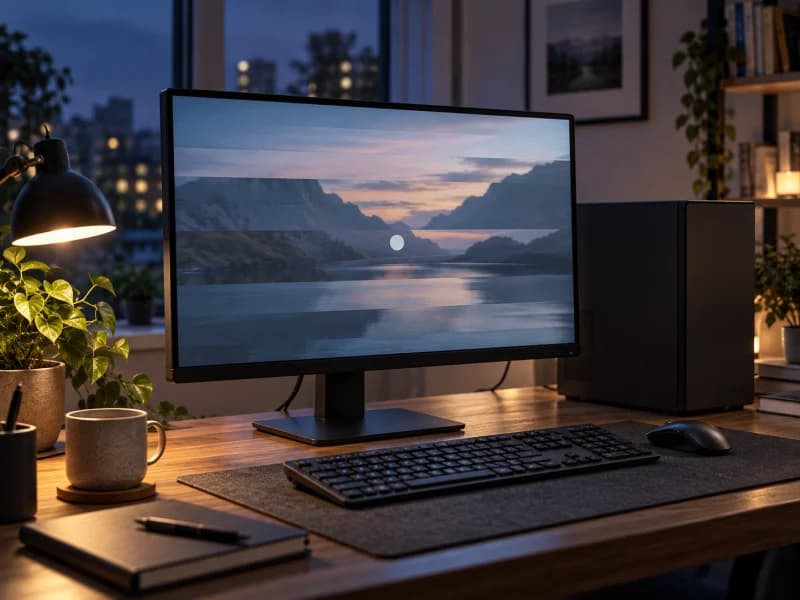
Определите сценарий медленной работы
Отметьте, долго ли компьютер включается, медлит после входа в Windows, задерживается в одной программе или браузере, теряет скорость при нескольких открытых задачах, в играх либо при копировании файлов. Важно и то, тормозит ли он постоянно или только время от времени.
Если система полностью перестаёт отвечать, это другой сценарий — используйте статью «Почему компьютер зависает». Здесь речь о компьютере, который выполняет команды, но делает это заметно медленнее обычного.
Посмотрите, какой ресурс занят
Откройте Диспетчер задач сочетанием Ctrl + Shift + Esc и сравните загрузку процессора, оперативной памяти и диска в момент задержки. Один короткий пик нормален; важнее ресурс, который долго остаётся загруженным, и процесс, создающий нагрузку. Проверьте также свободное место на системном диске.
Высокая загрузка процессора ведёт к проверке фоновой программы или тяжёлой задачи. Заполненная оперативная память объясняет замедление при многозадачности. Длительная активность диска требует отделить обычные обновления от слабого или неисправного накопителя.
Автозагрузка, фоновые задачи и программы
Медленный вход в Windows часто связан с большим числом программ в автозагрузке, синхронизацией, обновлениями или антивирусной проверкой. Отключайте только знакомые необязательные приложения и оценивайте результат по одному изменению. Не выключайте системные службы по случайному списку.
Если задержка возникает только в браузере или одной программе, проверьте расширения, объём открытых вкладок, обновление приложения и его требования. Реклама, неизвестные процессы и самопроизвольные перенаправления — повод проверить систему на вредоносное ПО.
Состояние накопителя важнее цифры 100%
Старый HDD медленно обрабатывает множество мелких запросов, поэтому запуск Windows и программ может затягиваться даже при исправном диске. Но щелчки, ошибки чтения, исчезновение разделов, внезапные зависания и предупреждения SMART уже указывают на риск неисправности. Для оценки подойдёт диагностика SSD и SMART.
При физических признаках не запускайте CHKDSK, дефрагментацию, форматирование, инициализацию или программы «ремонта». Сначала скопируйте важные файлы либо обратитесь за восстановлением данных: дополнительная запись может ухудшить состояние носителя.
Перегрев может снижать частоты
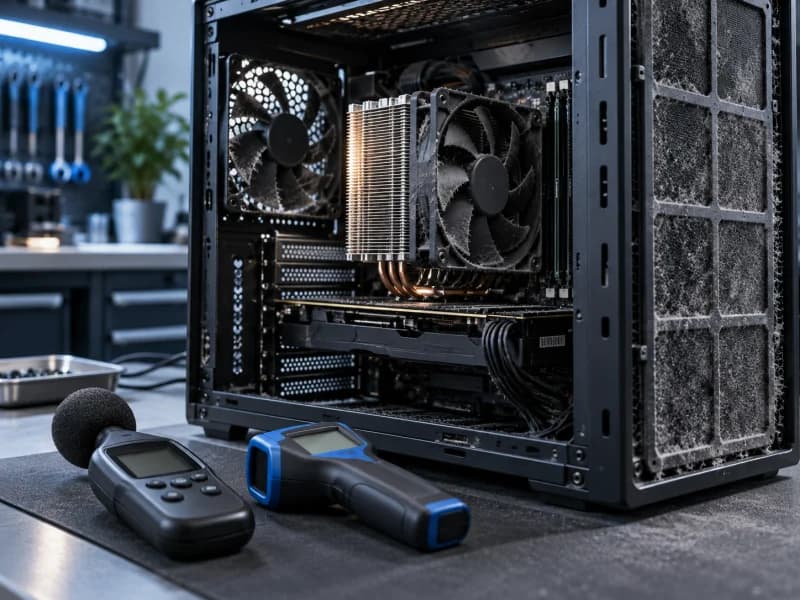
Если скорость падает через несколько минут игры, монтажа или другой нагрузки, сравните температуру и частоты процессора и видеокарты. Троттлинг — это защитное снижение частоты при нагреве; внешне он выглядит как потеря производительности. Подробнее причины разобраны в статье о перегреве и шуме компьютера.
Не делайте вывод только по шуму вентиляторов и не повторяйте стресс-тест, если компьютер выключается или пахнет перегретой электроникой. Сначала нужна проверка охлаждения.
Когда действительно помогают SSD и оперативная память
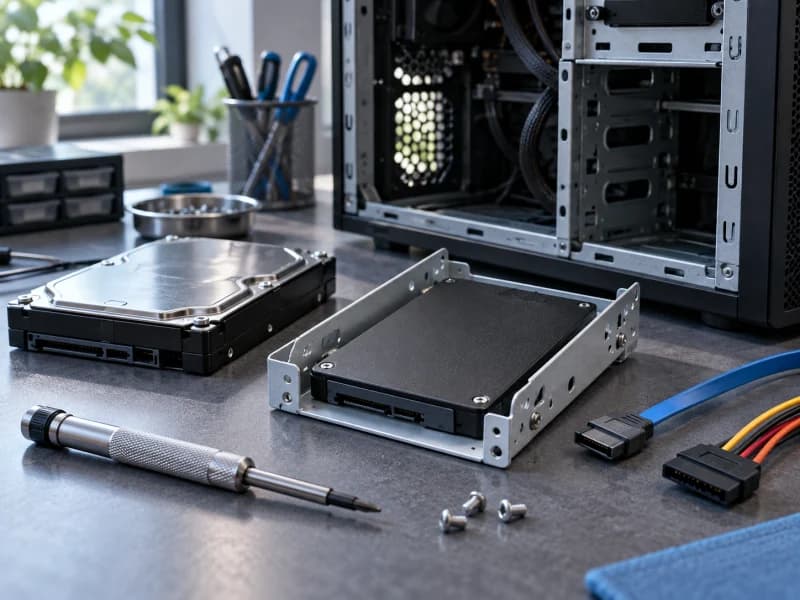
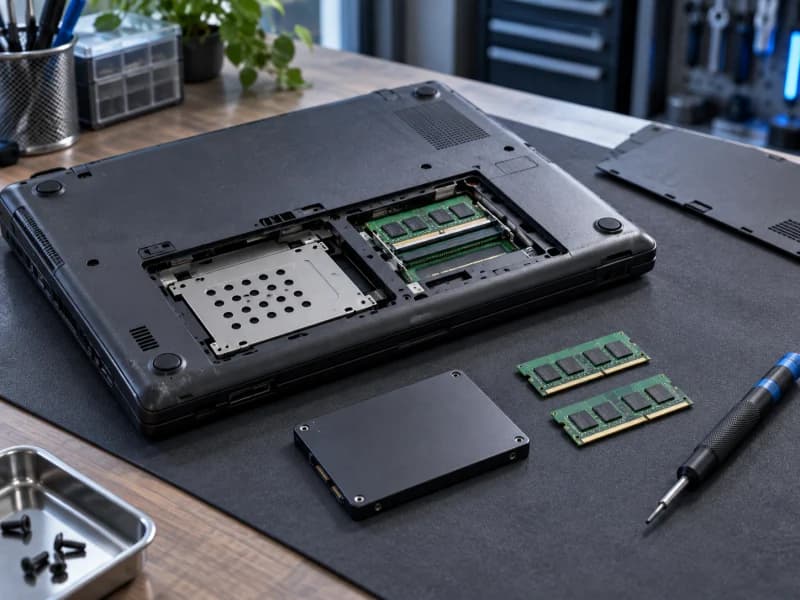
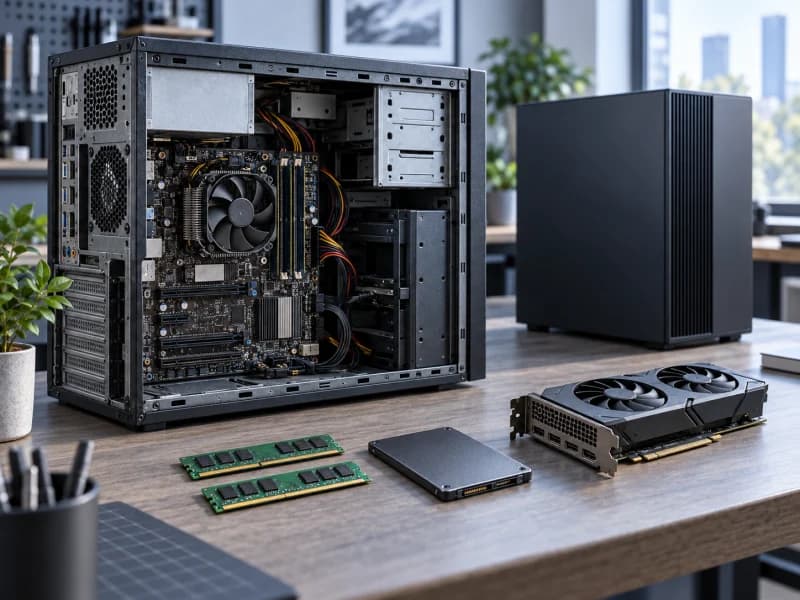
Переход со старого исправного HDD на SSD обычно ускоряет запуск Windows, программ и работу с файлами, но не исправляет перегрев, вредоносное ПО или слабый процессор. Дополнительная оперативная память помогает, когда текущий объём регулярно заполнен и система обращается к файлу подкачки; она не ускорит задачу, которая упирается в процессор или видеокарту.
До покупки сравните фактическую загрузку и совместимость комплектующих. Если узкое место подтверждено и ремонт экономически невыгоден, можно рассмотреть апгрейд компьютера. Универсальной рекомендации «всем нужен SSD и больше RAM» нет.
Чего не делать и когда обращаться
Не устанавливайте оптимизаторы и чистильщики реестра, не удаляйте системные папки и не меняйте сразу несколько настроек. Такие действия маскируют исходную причину и могут добавить фоновые службы или ошибки.
Если безопасные проверки не выявили источник, подойдет оптимизация компьютера. При щелчках диска, выключениях, запахе, артефактах или сильном нагреве нужна аппаратная диагностика и ремонт компьютера, а не программное ускорение.
Дальше
Следующий шаг
Опишите, что произошло, модель устройства и основные признаки. Подскажу, какие проверки ещё безопасны и какой следующий шаг будет разумным.