Уточните, после какого изменения пропал запуск
Если это новая сборка, сначала проверяют весь набор компонентов и монтаж. После апгрейда полезнее начать с последней заменённой детали: памяти, видеокарты, процессора, накопителя или блока питания. Если компьютер работал до разборки и перестал после неё, не списывайте совпадение на Windows.
Запишите точный симптом: нет реакции на кнопку, вентиляторы стартуют и гаснут, горит диагностический LED, звучит код BIOS или питание остаётся включённым без изображения. Эти варианты ведут к разным проверкам.
Сначала проверьте совместимость компонентов
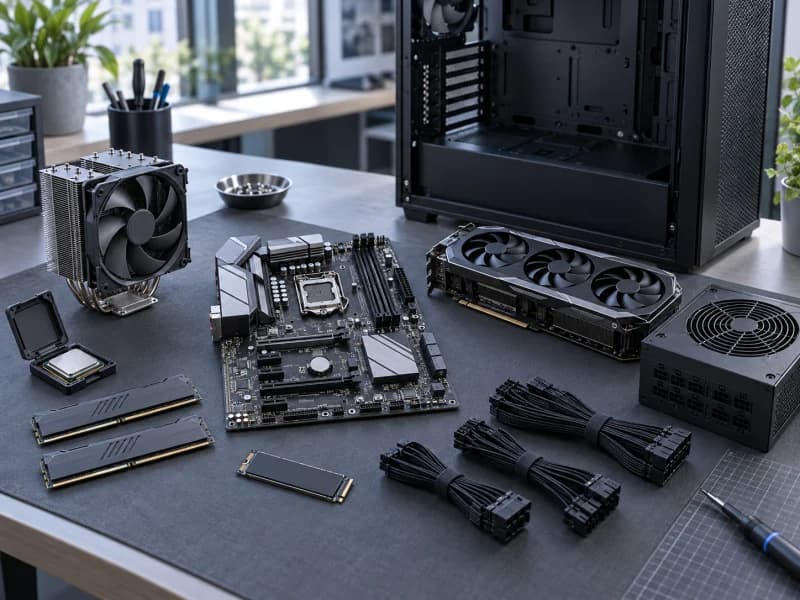
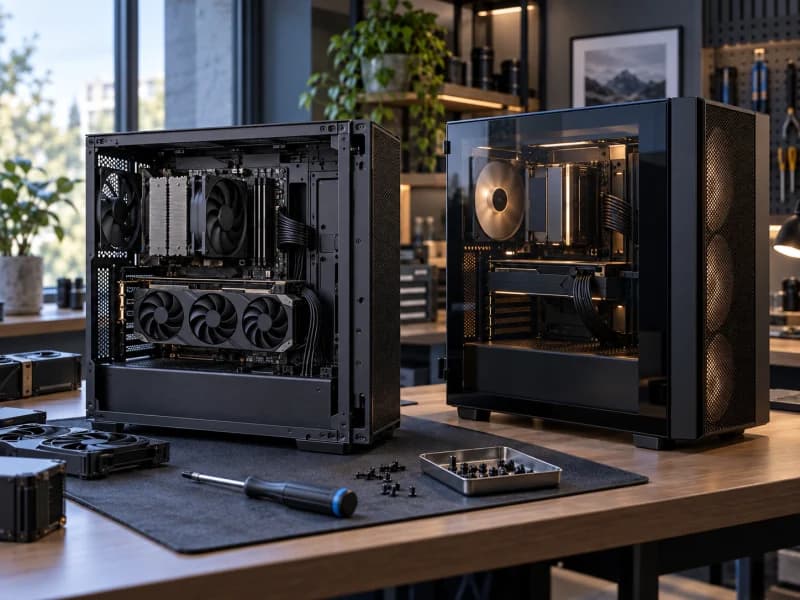
Сокет процессора должен совпадать с платой, тип и поколение памяти — поддерживаться ею, а блок питания — иметь нужные разъёмы и достаточную мощность. Размер видеокарты, кулера и платы должен подходить корпусу.
Совпадение сокета ещё не гарантирует запуск: убедитесь, что выбранная версия BIOS/UEFI поддерживает процессор. Сверяйтесь со списком CPU Support производителя именно для модели и ревизии платы. Универсального сочетания клавиш или индикаторов для всех плат нет.
Обесточьте компьютер и осмотрите сборку
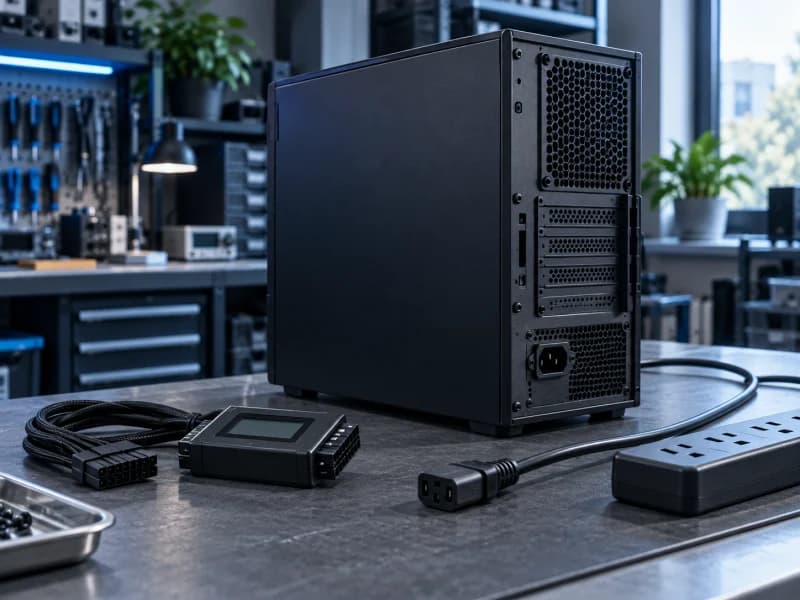
Перед работой внутри корпуса выключите блок питания, выньте кабель из розетки и снимите статический заряд прикосновением к заземлённой металлической части. Не работайте на ковре и не прикладывайте силу к разъёмам.
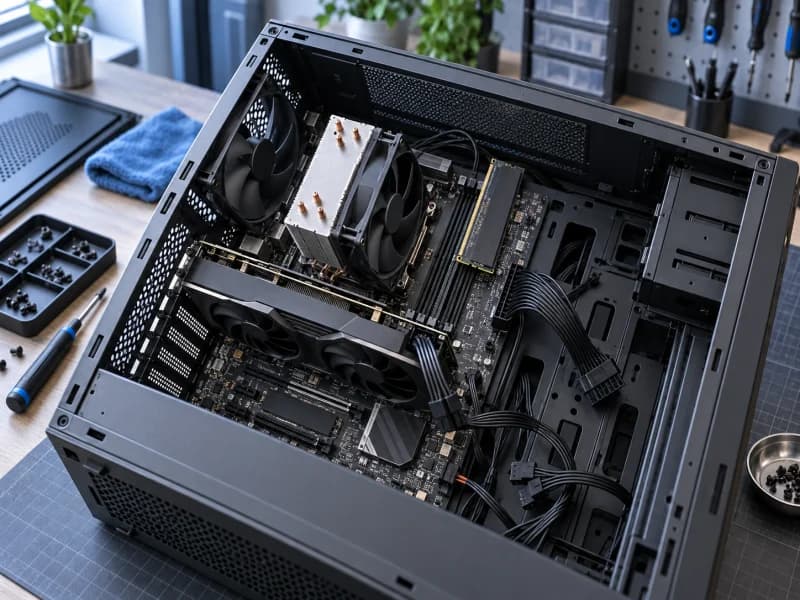
Проверьте, нет ли лишней стойки под материнской платой, зажатого провода, незакреплённого винта или защитной плёнки на основании кулера. Если есть запах гари, следы жидкости, искрение или необычный нагрев, повторный запуск запрещён.
Проверьте 24-pin ATX, питание CPU и видеокарты
Основной 24-pin ATX должен быть вставлен до защёлкивания. Отдельный 4/8-pin EPS подключают в разъём питания CPU возле процессора: похожий разъём PCIe для видеокарты не является заменой. Если видеокарте требуется дополнительное питание GPU, подключите предусмотренные производителем кабели.
Не используйте случайные переходники и не смешивайте модульные кабели от разных блоков питания: одинаковая форма со стороны БП не означает одинаковую распиновку. Проверьте также Power SW по схеме front panel в руководстве платы, не замыкая контакты наугад.
Переустановите RAM и проверьте правильный видеовыход
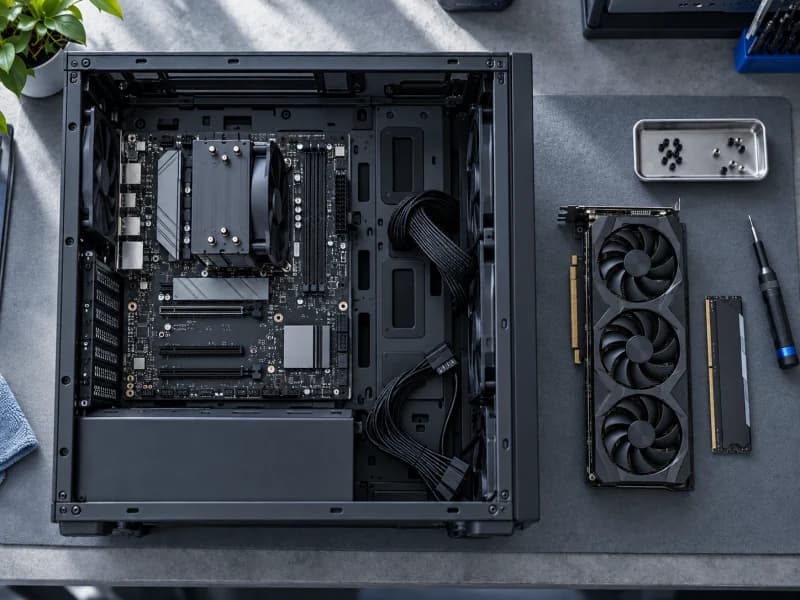
Для первой проверки оставьте один совместимый модуль RAM в слоте, рекомендованном руководством платы. Защёлки должны закрыться полностью. Если изображения нет, убедитесь, что монитор подключён к дискретной видеокарте, когда она используется.
Выходы материнской платы работают только при наличии активной встроенной графики в процессоре. Поэтому совет «переставить кабель в плату» подходит не каждой сборке. Подробнее широкий тракт изображения разобран в статье «Нет изображения после включения компьютера».
Минимальная конфигурация и подсказки платы
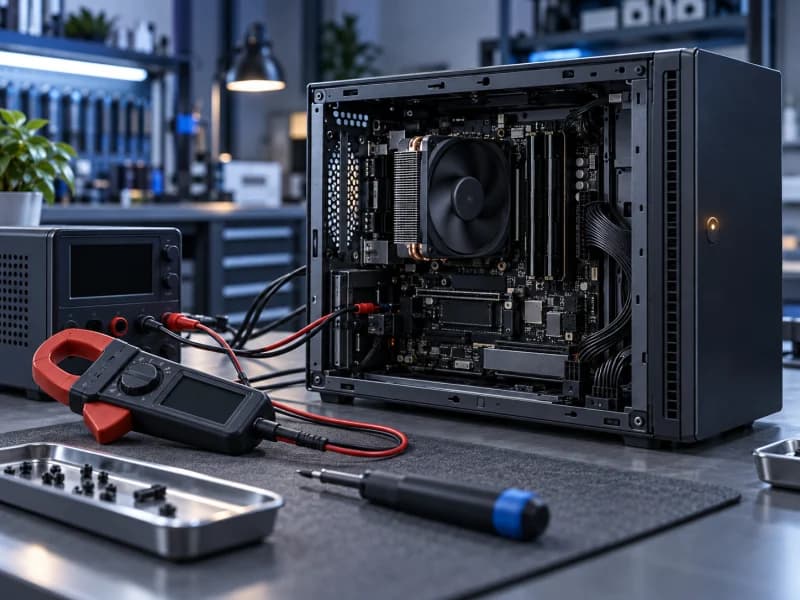
Минимальная конфигурация нужна, чтобы убрать лишние переменные: плата, процессор с установленным охлаждением, один модуль RAM, блок питания и графика, если без неё нет видеовыхода. Конкретный состав и допустимость запуска вне корпуса зависят от оборудования и опыта; без уверенности такую проверку лучше не выполнять.
Если плата имеет диагностические CPU, DRAM, VGA, BOOT LED, цифровой POST-индикатор или звуковые коды, сверьте остановившийся этап с её руководством. BOOT обычно относится к накопителю и загрузке, а CPU/DRAM/VGA указывают, что до запуска системы дело ещё не дошло.
Как интерпретировать результат
Нет реакции даже после проверки внешнего питания → перепроверьте Power SW, 24-pin ATX, выключатель и кабель БП. Короткий старт и отключение → остановитесь и проверьте питание CPU, кулер и возможное замыкание; поможет статья «Компьютер включается и сразу выключается».
Горит DRAM → проверьте поддерживаемый модуль, рекомендуемый слот и посадку памяти. Горит VGA → проверьте видеокарту, её питание и видеовыход. Горит BOOT, но BIOS открывается → аппаратная инициализация уже прошла; дальше проверяют накопитель и загрузку Windows.
Не обновляйте BIOS вслепую
Обновление BIOS может быть нужно, если установленный процессор поддерживается только более новой версией. Но способ обновления, необходимость старого совместимого CPU и наличие функции Flashback различаются у разных плат. Ошибка файла, ревизии или отключение питания могут сделать плату неработоспособной.
Сначала точно определите модель и ревизию платы, текущую версию BIOS и минимальную версию для процессора. Если получить эти данные нельзя, безопаснее остановиться и перейти к диагностике или помощи со сборкой компьютера.
Чего не делать и когда остановиться
Не запускайте плату без правильно установленного охлаждения процессора, не переставляйте детали под питанием, не смешивайте кабели модульных БП и не пытайтесь «лечить» аппаратный POST установкой Windows. Не замыкайте неизвестные контакты и не выпрямляйте контакты сокета без инструмента и опыта.
Остановитесь при запахе гари, искрении, сильном локальном нагреве, повреждённых контактах сокета или повторяющемся коротком старте. Если после последовательной проверки запуск не появился, нужна диагностика совместимости и сборки, а не покупка следующей детали наугад.
Дальше
Следующий шаг
Опишите, что произошло, модель устройства и основные признаки. Подскажу, какие проверки ещё безопасны и какой следующий шаг будет разумным.