Сначала отделите «не включается» от «не запускается»
Здесь рассматривается полное отсутствие нормальной реакции: после нажатия кнопки ничего не загорается и вентиляторы не начинают вращаться. Если вентиляторы работают, есть подсветка или слышна работа системы, компьютер включается, но не запускается — используйте другой маршрут: «Почему компьютер не запускается и что проверить».
Короткий рывок вентиляторов с немедленным отключением тоже выделяют отдельно. Для такого поведения подходит статья «Компьютер включается и сразу выключается».
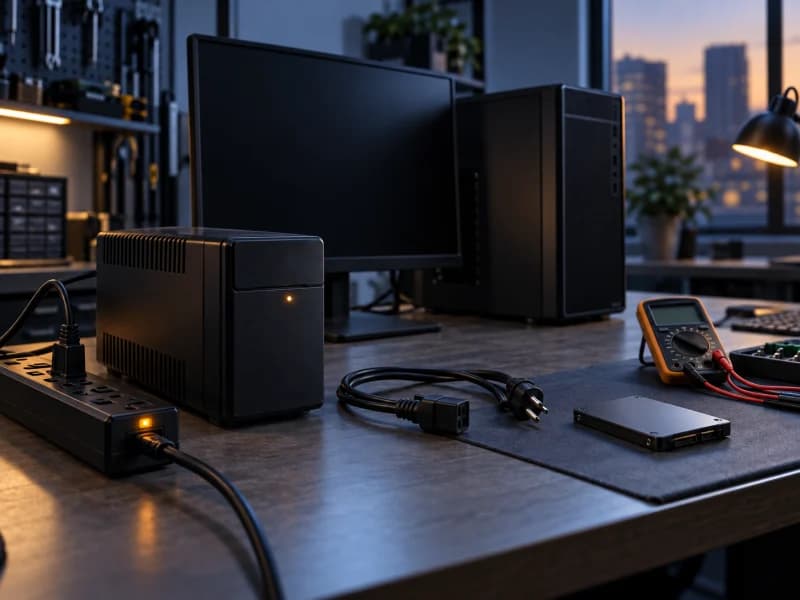
Проверьте розетку, фильтр или UPS
Подключите к той же розетке заведомо исправное маломощное устройство. Проверьте, включён ли сетевой фильтр и не сработала ли его защита. Если компьютер подключён через UPS, временно исключите его только обычным безопасным переподключением — без разборки и обхода защит.
Если другое устройство тоже не работает, причина находится до компьютера. Если розетка исправна, переходите к кабелю и самому системному блоку. Не используйте повреждённую розетку, треснувший фильтр или кабель со следами нагрева.
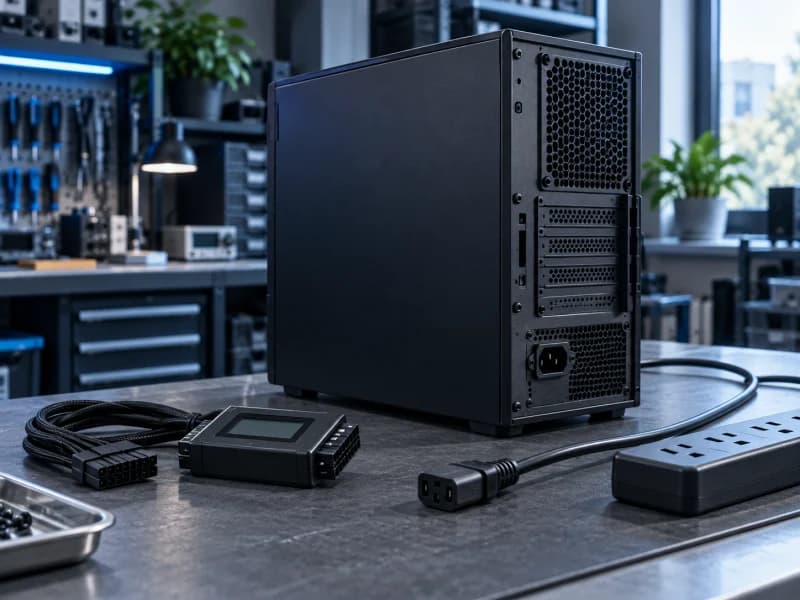
Проверьте кабель и выключатель блока питания
При выключенном сетевом фильтре плотно вставьте кабель питания в системный блок и розетку. Подменный кабель можно использовать только подходящего типа и без повреждений. На блоке питания переключатель должен находиться в положении «I»; селектор напряжения, если он вообще есть, не переключайте.
Если после перестановки кабеля появилась реакция, вероятна проблема контакта или самого кабеля. Если реакции нет, не делайте вывод, что БП точно неисправен: остаются кнопка корпуса, соединения и материнская плата.
Отключите внешние устройства
Отсоедините флешки, внешние диски, принтеры, USB-хабы и другую необязательную периферию. Оставьте кабель питания и попробуйте один запуск. Повреждённое USB-устройство или разъём иногда удерживает защиту по питанию.
Если компьютер включился, возвращайте устройства по одному только после полного выключения. Если реакция не появилась, повторять ту же попытку много раз бессмысленно.
Оцените кнопку корпуса без замыкания контактов
Нажмите кнопку один раз и отметьте её ход. Если она проваливается, заедает или раньше срабатывала через раз, возможна неисправность кнопки либо провода Power SW. Пользователю без опыта не следует замыкать контакты отвёрткой: рядом находятся другие выводы front panel.
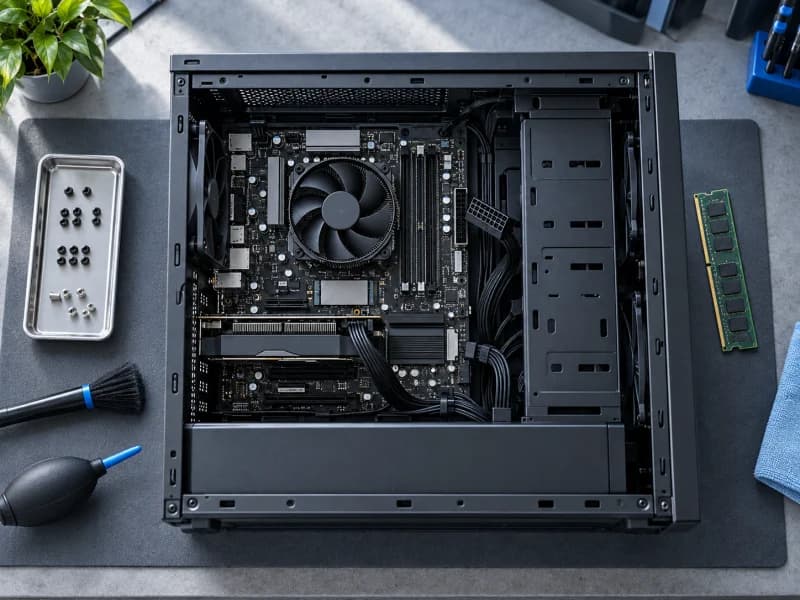
Если проблема появилась сразу после чистки или сборки, сначала откройте специальный маршрут проверки после чистки, где учитываются случайно отсоединённые кабели.
Что означает результат внешней проверки
Нет питания в розетке или фильтре → исправьте внешнюю цепь и не разбирайте компьютер. Другой кабель помог → старый кабель больше не используйте. После отключения USB появилась реакция → подключайте периферию по одному и исключите проблемное устройство.
Розетка, фильтр и кабель исправны, но реакции нет → вероятны кнопка корпуса, блок питания, разъёмы питания платы или сама материнская плата. Для следующего шага нужны измерения и подмена заведомо исправными компонентами, а не вскрытие БП.
Наиболее вероятные причины
При полном отсутствии реакции чаще проверяют внешнее питание, кабель, выключатель и защиту блока питания, кнопку корпуса, 24-pin ATX, питание процессора и дежурное питание материнской платы. После грозы или скачка напряжения вероятность повреждения БП и платы выше.
Самостоятельно разбирать или ремонтировать блок питания нельзя: внутри сохраняются опасные напряжения. Его проверяют безопасным оборудованием или подменой, одновременно исключая короткое замыкание в других компонентах.
Что важно знать о данных
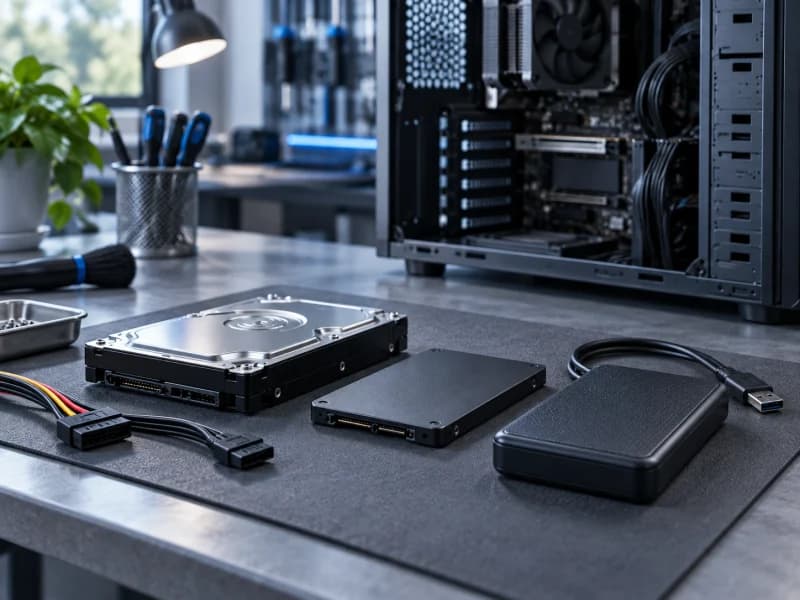
Отсутствие включения не означает, что файлы потеряны: они хранятся на SSD или HDD и часто остаются доступными после ремонта питания. Но при щелчках HDD, исчезновении накопителя до отказа, ошибках чтения или зависаниях при обращении к диску не делайте многократных запусков.
Не форматируйте и не инициализируйте накопитель. Если данные важнее быстрого ремонта, сначала оцените варианты восстановления данных и состояние носителя.
Чего делать не следует
Не вскрывайте БП, не проверяйте опасные напряжения, не замыкайте контакты и не переставляйте комплектующие под питанием. Не подключайте модульные кабели от другого блока питания и не покупайте новый БП или плату только по одному симптому.
Не продолжайте включения после запаха гари, дыма, искрения, следов жидкости или сильного локального нагрева. В такой ситуации отключите кабель питания и оставьте компьютер обесточенным.
Когда самостоятельную проверку закончить
После проверки розетки, фильтра или UPS, кабеля, выключателя БП и внешних устройств безопасные действия закончены. Если компьютер по-прежнему не реагирует, нужна очная диагностика и ремонт компьютера.
Сразу остановитесь при запахе, искрении, дыме, жидкости, необычном нагреве или коротком старте. Сообщите, что происходило до отказа: отключение света, перевозка, чистка, замена деталей или постепенные проблемы с включением.
Дальше
Следующий шаг
Опишите, что произошло, модель устройства и основные признаки. Подскажу, какие проверки ещё безопасны и какой следующий шаг будет разумным.