Шаг 1. Проверьте масштаб проблемы
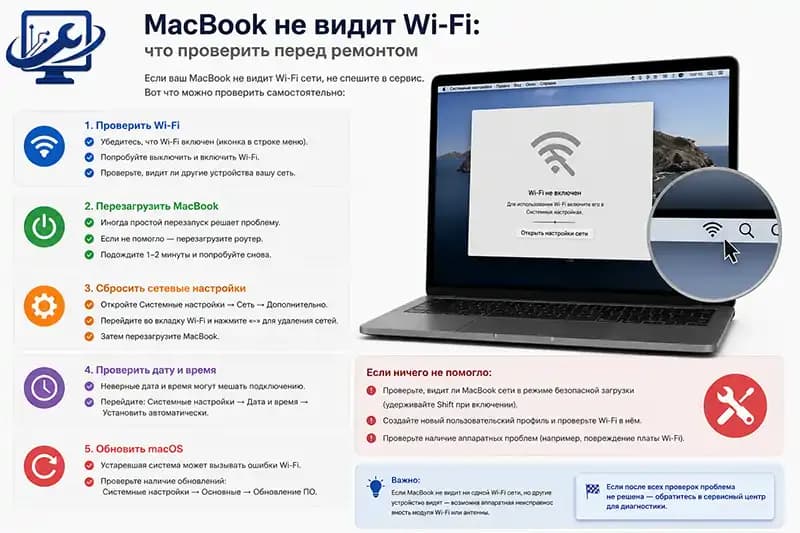
Посмотрите, видят ли нужную сеть телефон и другое устройство рядом с MacBook. Если сеть исчезла у всех, сначала проверяйте питание и состояние роутера, кабель провайдера и возможную аварию. Если остальные устройства подключаются, причина вероятнее находится в конкретном Mac или совместимости его настроек с этой сетью.
Затем проверьте, видит ли MacBook другие сети — например, точку доступа телефона. Не видит ни одной сети: проверяют Wi-Fi в macOS и беспроводный модуль. Видит другие, но не домашнюю: проверяют роутер, диапазон, канал и параметры безопасности.
Шаг 2. Не смешивайте отсутствие сети и отсутствие интернета
Здесь разбирается случай, когда нужной Wi-Fi сети нет в списке или MacBook не может нормально включить беспроводную связь. Если соединение уже установлено, а не открываются именно страницы, используйте отдельную диагностику сайтов, браузера и DNS.
Если MacBook просит пароль и затем отказывает в подключении, сеть он видит: проверьте пароль, дату и время, совместимость защиты и сохранённый профиль. Не удаляйте сетевые файлы macOS по случайной инструкции.
Шаг 3. Выполните безопасные проверки macOS
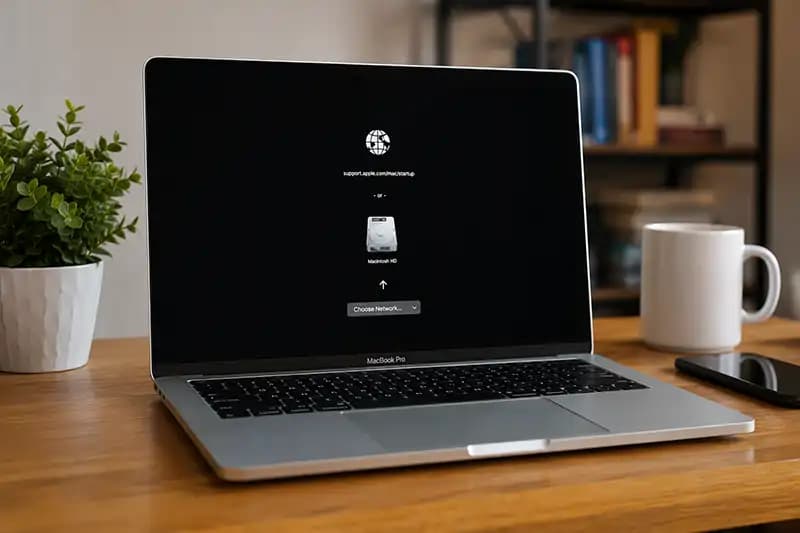
Выключите и снова включите Wi-Fi через Пункт управления, затем перезагрузите MacBook обычным способом. Откройте «Системные настройки» → «Wi-Fi» и убедитесь, что интерфейс доступен. Если проблема только с одной знакомой сетью и пароль известен, можно забыть именно её и подключиться заново.
Временно отключите VPN и сетевые фильтры только тех приложений, которые вы узнаёте, затем проверьте список сетей. Не устанавливайте «драйвер-паки» и утилиты очистки: драйвер беспроводного адаптера входит в macOS.
Шаг 4. Проверьте роутер без сброса настроек
Перезагрузите роутер отключением питания примерно на минуту и дождитесь полной загрузки. Если MacBook видит точку доступа телефона, но не домашнюю сеть, проверьте в роутере, включены ли диапазоны 2,4 и 5 ГГц и не скрыто ли имя сети. Старые модели Mac и новые режимы защиты могут требовать совместимых параметров.
Не нажимайте Reset: заводской сброс удалит имя сети, пароль и настройки провайдера. Не меняйте одновременно канал, ширину, защиту и диапазон — одно изменение за раз позволяет понять результат. Общий сбой домашней сети разобран в статье о неработающем Wi-Fi дома.
Что подсказывает момент появления сбоя
После обновления macOS или установки VPN сначала проверяют программные настройки и совместимость приложения. После падения, залития, разборки или ремонта повышается вероятность повреждения антенны, разъёма или платы. Если одновременно исчезают Wi-Fi и Bluetooth, аппаратное направление становится вероятнее, хотя окончательный вывод требует диагностики.
Периодическое исчезновение сетей при изменении угла крышки также важно зафиксировать. Не разбирайте дисплей и корпус самостоятельно: антенны и кабели проложены внутри устройства.
Когда нужна помощь
Если MacBook видит сети, а проблема выглядит программной, можно начать с настройки Wi-Fi. Если интерфейс Wi-Fi пропал из macOS, сети не находятся нигде, одновременно нестабилен Bluetooth или сбой начался после физического воздействия, откройте страницу проблемы «MacBook не работает Wi-Fi» и раздел ремонта MacBook.
Последовательность проверки остаётся простой: вся сеть → другие сети на MacBook → подключение без интернета → настройки macOS → аппаратные признаки.
Дальше
Следующий шаг
Опишите, что произошло, модель устройства и основные признаки. Подскажу, какие проверки ещё безопасны и какой следующий шаг будет разумным.