Запишите длительность и момент отключения
Отметьте, через сколько секунд гаснет компьютер, успевает ли появиться логотип, повторяется ли запуск автоматически и горит ли диагностический LED. Выключение до изображения чаще связано с питанием, коротким замыканием, CPU, охлаждением, RAM или платой.
Если компьютер доходит до Windows и выключается только под нагрузкой, это другой сценарий: нужно проверять температуры и питание под нагрузкой. Здесь рассматривается остановка в первые секунды запуска или циклические попытки POST.
Отключите внешние устройства и проверьте сеть
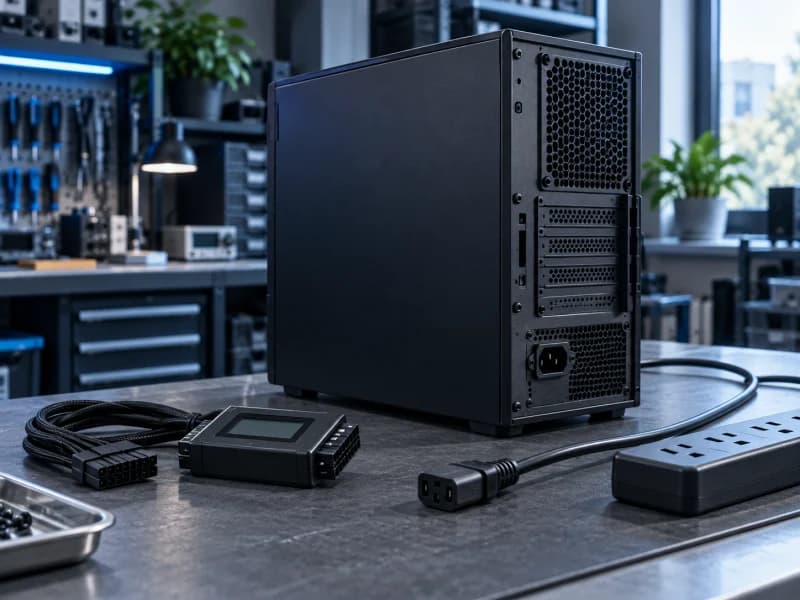
Выключите компьютер, отсоедините необязательные USB-устройства, внешние диски и хабы. Осмотрите кабель питания и сетевой фильтр. После этого допустима одна попытка запуска.
Если цикл прекратился, возвращайте периферию по одному. Если поведение не изменилось, не повторяйте запуск без нового проверочного шага — защита БП может срабатывать по одной и той же причине.
Проверьте питание CPU и материнской платы
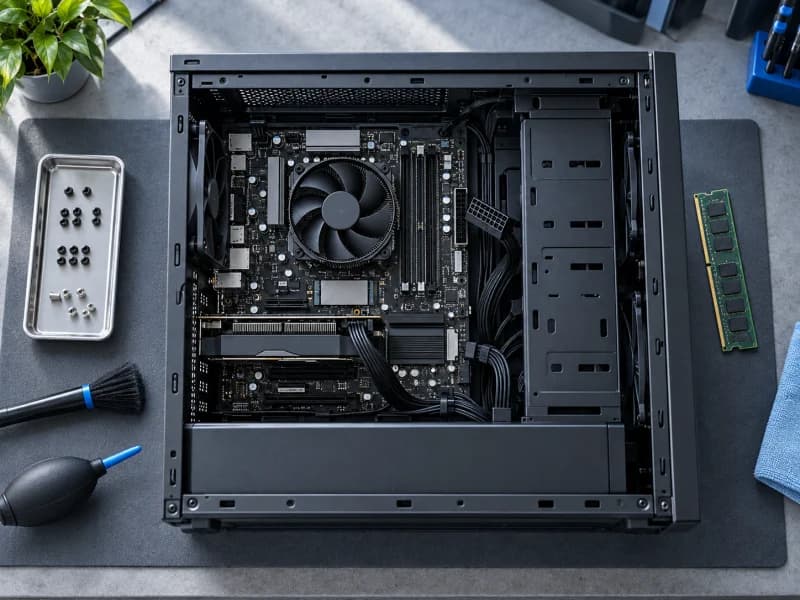
Если вы уверенно работаете внутри корпуса, отключите кабель от розетки и снимите статический заряд. Проверьте основной 24-pin ATX и отдельное питание CPU 4/8-pin возле процессора. Неподключённое или неплотное питание CPU — частая причина короткого старта после сборки.
Не подменяйте CPU EPS похожим кабелем PCIe и не смешивайте модульные кабели разных блоков питания. БП не вскрывают и не ремонтируют самостоятельно.
Убедитесь в охлаждении процессора
Вентилятор кулера должен быть подключён к CPU_FAN, а радиатор — закреплён равномерно и без заметного перекоса. Если кулер снимали, проверьте, что защитная плёнка удалена и крепление соответствует сокету. Не запускайте процессор без установленного охлаждения.
Мгновенное отключение не всегда вызвано перегревом: плата может завершать питание раньше, чем CPU успеет нагреться. Но неправильный монтаж кулера особенно вероятен после сборки или обслуживания.
Проверьте RAM одним изменением за раз
При отключённом питании оставьте один совместимый модуль памяти в рекомендованном руководством слоте. Убедитесь, что защёлки закрыты. Если запуск изменился, отдельно проверяйте второй модуль и слот.
Некоторые платформы после замены RAM выполняют обучение памяти и могут несколько раз перезапуститься. Допустимая длительность и индикация зависят от платы; сверяйтесь с её руководством и не обрывайте известный штатный процесс, но остановитесь при опасных признаках.
Ищите связь со сборкой, чисткой или заменой детали
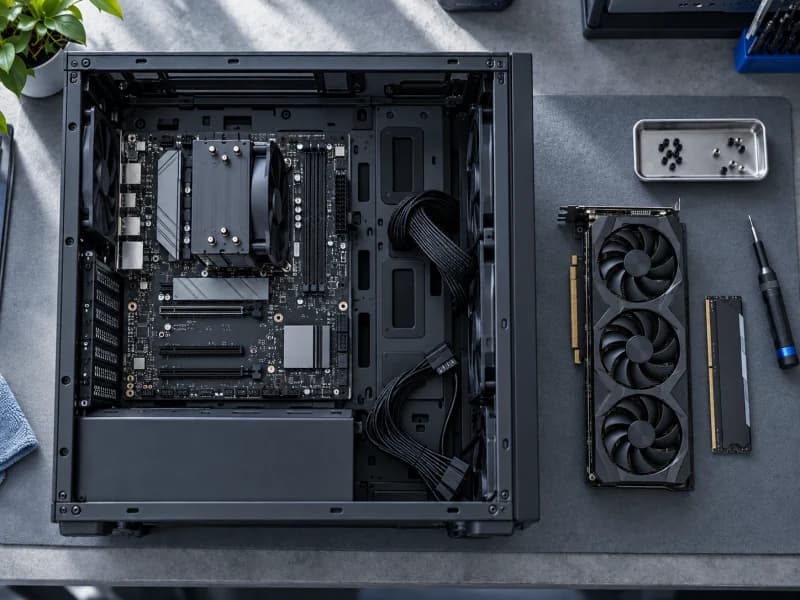
После чистки проверьте случайно задетые разъёмы по специальной инструкции. После новой сборки или апгрейда сверяйте совместимость, питание GPU, стойки платы и поддержку CPU в BIOS по статье о первом запуске.
Лишняя стойка под платой, свободный винт, повреждённый USB-разъём или неправильно установленный компонент могут вызывать короткое замыкание. Не устраняйте его повторными включениями.
Когда вероятны БП или материнская плата
Если подключения, охлаждение и минимальная память проверены, остаются БП, плата, процессор и короткое замыкание в сборке. Неисправный БП может запускаться без нагрузки, но уходить в защиту при старте; по одному щелчку нельзя определить виновника.
Проверка требует заведомо совместимого БП, контроля подключений и осмотра платы. Покупать блок питания или материнскую плату наугад нерационально: одинаковый симптом дают разные узлы.
Как интерпретировать результат
После отключения USB цикл исчез → подключайте устройства по одному. После проверки CPU power запуск стал стабильным → причина была в соединении. С одним модулем RAM POST проходит → отдельно проверяйте второй модуль, слот и настройки памяти.
Отключается сразу даже в проверенной минимальной конфигурации → вероятны БП, плата, CPU или короткое замыкание; нужна подмена и измерения. Логотип появляется, затем компьютер перезапускается → фиксируйте экран: возможно, аппаратный POST пройден и проблема уже в загрузке.
Чего не делать и когда остановиться
Не нажимайте Power десятки раз, не замыкайте контакты, не переставляйте детали под питанием и не вскрывайте БП. Не снимайте процессор без признаков проблемы сокета и не сбрасывайте BIOS хаотично, если не знаете, какие настройки важны.
Немедленно обесточьте компьютер при запахе гари, дыме, искрении, жидкости или быстром локальном нагреве. Если цикл остаётся после безопасных проверок, нужна очная диагностика компьютера.
Дальше
Следующий шаг
Опишите, что произошло, модель устройства и основные признаки. Подскажу, какие проверки ещё безопасны и какой следующий шаг будет разумным.