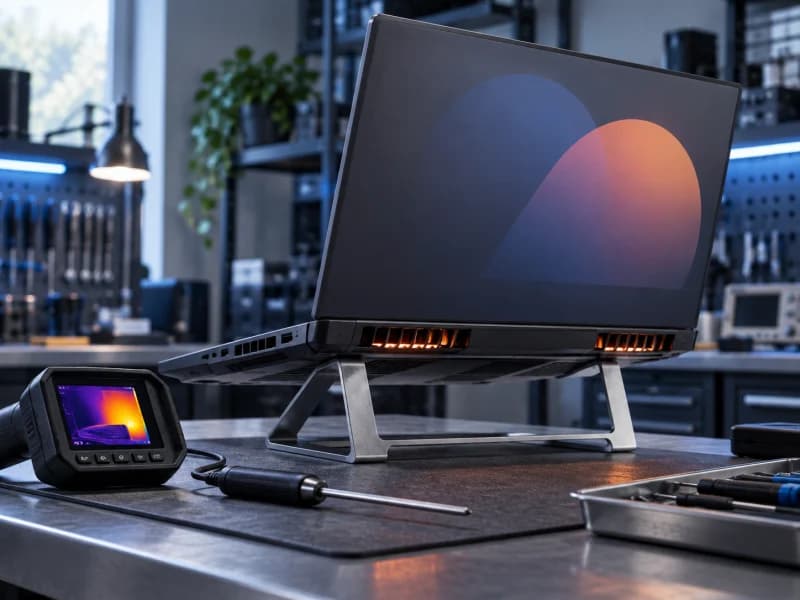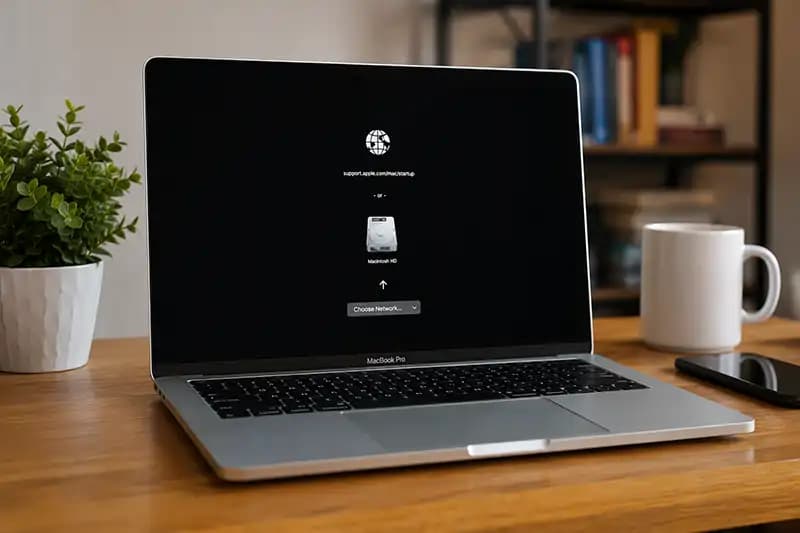
Сначала различите шум в простое и под нагрузкой
Экспорт видео, игра, видеосвязь, индексация файлов и обновление системы могут заметно загружать CPU или GPU. На моделях с вентиляторами рост оборотов в этот момент ожидаем: охлаждение отводит больше тепла. Оценивать нужно не один звук, а сочетание нагрузки, температуры, скорости работы и стабильности.
Если MacBook долго шумит сразу после входа в систему, когда открыты только лёгкие приложения, проверьте фоновые процессы. Если вместе с шумом появляются зависания, резкое снижение скорости или выключения, перейдите к короткому маршруту диагностики.
Проверьте программную нагрузку
Откройте «Мониторинг системы» и посмотрите, какой процесс продолжительно загружает CPU и энергопотребление. Причиной могут быть зависшее приложение, синхронизация облака, обработка фото, индексирование Spotlight, обновление или вкладка браузера. Закройте только понятную вам программу и проследите, снизилась ли нагрузка.
Не завершайте системные процессы подряд и не устанавливайте программы, обещающие «охладить Mac» изменением неизвестных параметров. Если macOS стабильно работает и причина выглядит программной, её можно разбирать в рамках удалённой помощи. Чистка и физическая диагностика выполняются очно.
Intel и Apple Silicon ведут себя по-разному
У MacBook разных поколений отличаются процессоры, допустимое температурное поведение и устройство охлаждения. Модели Intel под тяжёлой задачей нередко сильнее нагреваются и активнее используют вентиляторы. У Apple Silicon обычно выше энергоэффективность, но высокая нагрузка всё равно выделяет тепло.
Некоторые MacBook Air с Apple Silicon вообще не имеют вентилятора, поэтому к ним нельзя применять признак «вентилятор стал громче». Отсутствие шума также не доказывает, что температура всегда нормальна: важны модель, нагрузка и фактическое поведение.
Когда вероятна проблема охлаждения
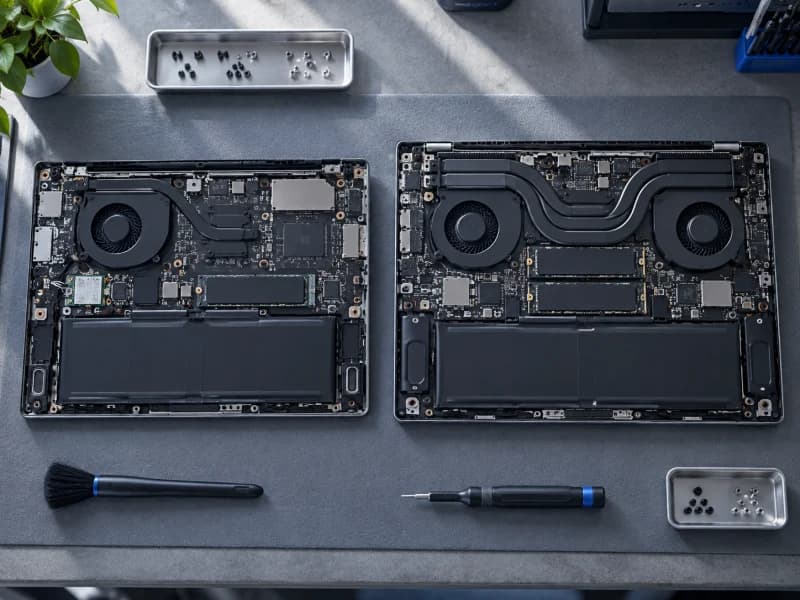
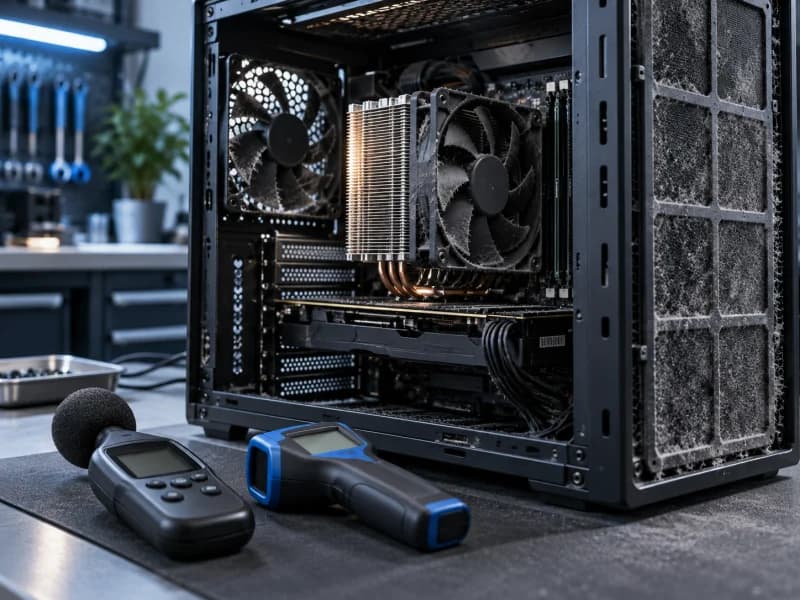
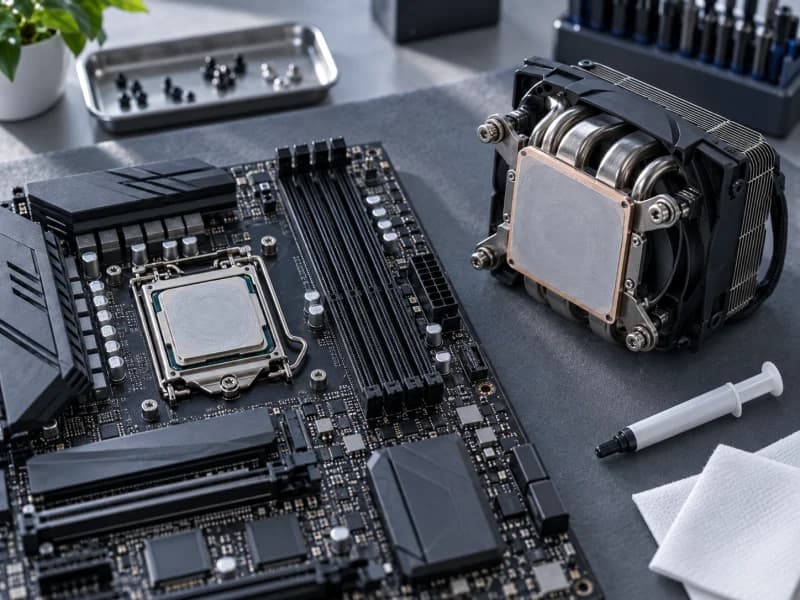
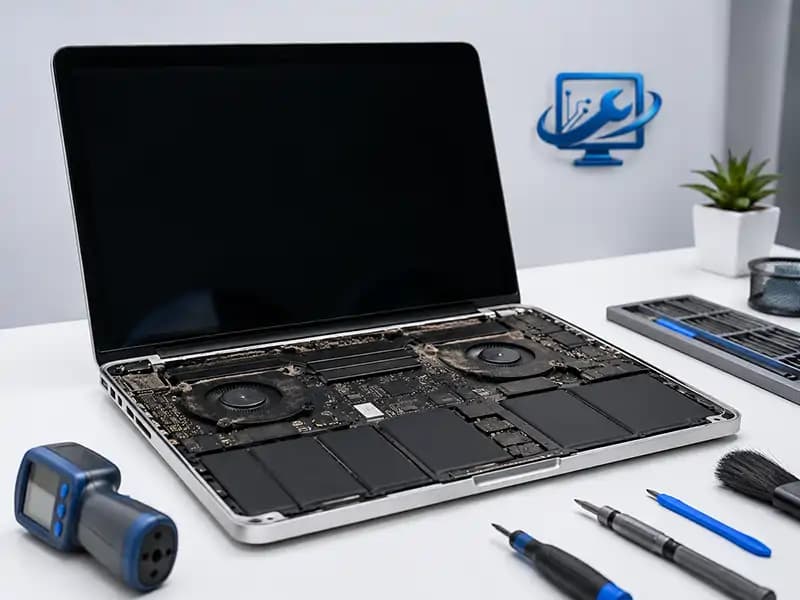
Загрязнение радиатора ограничивает поток воздуха, изношенный вентилятор может шуметь механически, а неверно восстановленный термоинтерфейс после ремонта ухудшает отвод тепла. Признаки особенно показательны, если появились постепенно или сразу после разборки.
Не сводите любую температуру корпуса к пыли или «высохшей пасте»: сначала исключают устойчивую программную нагрузку и сопоставляют симптомы с конструкцией модели. Разобраться в аппаратной причине можно на странице ремонта MacBook.
Учтите предыдущий ремонт и залитие
Если шум или нагрев начались после замены детали, чистки или ремонта, сообщите, что именно делали: важны правильная сборка, подключение вентилятора и контакт системы охлаждения. После залития нестабильность может быть связана не с обычным загрязнением, а с остатками жидкости и коррозией.
При запахе гари, следах жидкости, механическом треске вентилятора или аварийных выключениях прекратите тяжёлую нагрузку. Повторные стресс-тесты не уточняют причину, зато увеличивают риск повреждения.
Что означает результат проверки
Нагрузка исчезла вместе с закрытым приложением → вероятен программный сценарий; проверьте обновления и настройки приложения. Нагрузка остаётся высокой без понятной задачи → нужна диагностика процессов macOS. Шум сопровождается скрежетом → вероятна механическая проблема вентилятора. Скорость резко падает после прогрева или MacBook выключается → прекратите нагрузку и проверьте охлаждение очно.
Если нужно понять, чем профилактическая чистка отличается от полного обслуживания производительной системы, прочитайте сравнение обычного и игрового ноутбука: принципы конструкции и термоинтерфейсов применимы и к выбору работ для конкретной модели MacBook.
Итог
Сначала сопоставьте шум с реальной нагрузкой и поколением MacBook. Программный процесс можно искать дистанционно при стабильной macOS; загрязнение, вентилятор, последствия ремонта или залития требуют очной проверки.
Дальше
Следующий шаг
Опишите, что произошло, модель устройства и основные признаки. Подскажу, какие проверки ещё безопасны и какой следующий шаг будет разумным.