Сначала подтвердите, что Mac включается
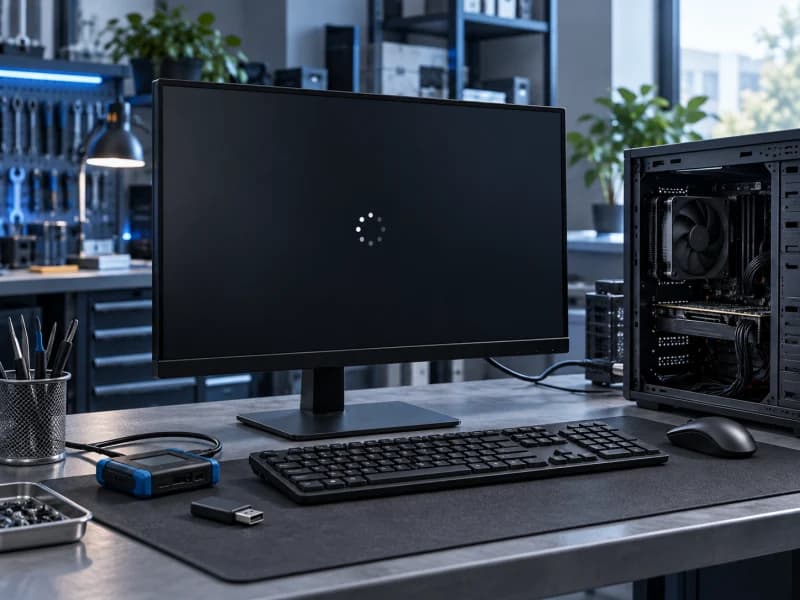
Признаки запуска — звук, подсветка, вентилятор, отклик трекпада, логотип Apple или полоса загрузки. Если признаков питания нет, это не проблема запуска macOS. Если устройство работает, но экран остаётся чёрным, используйте отдельную проверку MacBook или iMac без изображения.
Отключите необязательные USB-устройства, внешние диски и переходники, оставив питание, клавиатуру и мышь для iMac. После сбоя обновления дайте полосе загрузки разумное время, но не оставляйте устройство на много часов при сильном нагреве, щелчках или повторных перезапусках.
Зафиксируйте этап остановки
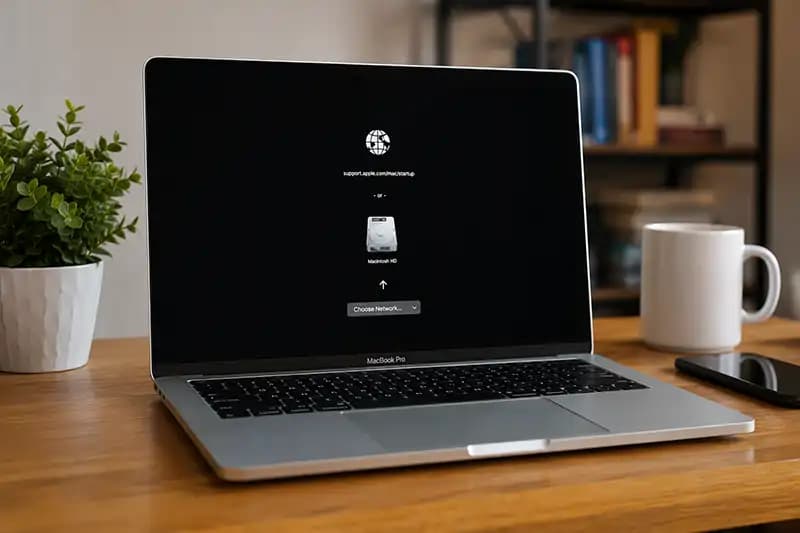
Отметьте, появляется ли знак вопроса с папкой, запрещающий символ, логотип без движения полосы, циклическая перезагрузка, окно входа или текст ошибки. Вспомните, что произошло перед сбоем: обновление macOS, отключение электричества, нехватка места, установка программы, падение, залитие или ремонт.
Папка со знаком вопроса означает, что загрузочный диск не найден или на нём нет доступной системы. Долгая полоса после обновления чаще связана с macOS, но не исключает накопитель. Один и тот же экран не является готовым диагнозом.
При признаках неисправности накопителя приоритет у данных
Для старых Intel iMac и MacBook с HDD тревожны щелчки, повторный разгон диска, очень медленное чтение и исчезновение накопителя. Для SSD важны ошибки чтения, периодическое исчезновение тома и невозможность увидеть его в восстановлении. Не запускайте многократно «Первую помощь», стирание, переразметку или переустановку, если файлы нужны и накопитель нестабилен.
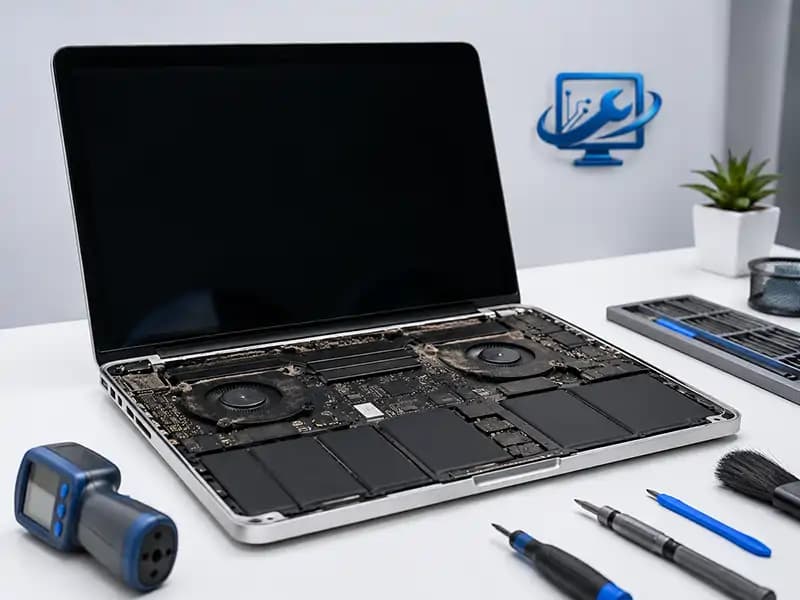
Сначала оцените резервную копию и возможность безопасно сохранить файлы. При подтверждённом риске используйте восстановление данных с SSD. На многих современных Mac накопитель распаян, поэтому самостоятельное извлечение невозможно и разборка только увеличивает риск.
Intel Mac и Apple Silicon входят в восстановление по-разному
На Mac с Apple Silicon выключите устройство, затем удерживайте кнопку питания до появления параметров запуска и выберите «Параметры» → «Продолжить». На Intel Mac включите устройство и сразу удерживайте Command-R для встроенного восстановления. Если модель неизвестна, сначала уточните её по корпусу, документам или аккаунту, а не перебирайте сочетания.
Сам факт входа в восстановление полезен: он подтверждает запуск базовой среды. Посмотрите, виден ли внутренний диск, но не нажимайте «Стереть». «Первая помощь» работает с файловой системой и не ремонтирует физически неисправный накопитель.
Безопасный режим помогает отделить программный сбой
Безопасный режим загружает только необходимые компоненты и выполняет базовые проверки. На Apple Silicon откройте параметры запуска, выберите системный диск, удерживайте Shift и нажмите продолжение в безопасном режиме. На Intel Mac удерживайте Shift сразу после включения.
Если безопасный режим открылся, сохраните важные файлы и проверьте последние программы, расширения и свободное место. Если он тоже не запускается, это не доказывает поломку платы: дальше оценивают диск, систему и аппаратные признаки.
Когда переустановка допустима
Переустановка macOS из восстановления без стирания диска обычно предназначена для восстановления системных файлов, но всё равно записывает данные на накопитель. Её рассматривают после резервной копии, когда диск стабильно определяется и нет физических признаков неисправности.
Не выбирайте «Стереть Mac», удаление томов или восстановление заводских настроек как первый шаг. Если данные важны, а копии нет, сначала нужна оценка их сохранности; если копия есть и накопитель исправен, можно использовать установку macOS.
Когда нужна диагностика
Для MacBook используйте страницу проблемы «macOS не загружается» и раздел ремонта MacBook. Для iMac доступны соответствующая проблема запуска macOS и ремонт iMac.
Очная диагностика нужна после залития, падения, запаха, циклических отключений, нестабильного накопителя или если восстановление не видит внутренний диск. В остальных случаях точный экран и этап загрузки помогают начать с безопасного программного решения.
Дальше
Следующий шаг
Опишите, что произошло, модель устройства и основные признаки. Подскажу, какие проверки ещё безопасны и какой следующий шаг будет разумным.