Что делает термопаста
Поверхности процессора и основания кулера кажутся гладкими, но на них есть микронеровности. Термопаста заполняет эти воздушные зазоры и помогает передать тепло к радиатору. Она не охлаждает сама по себе и не заменяет исправный вентилятор, чистый радиатор и правильный прижим.
Толще — не лучше: слишком большой слой увеличивает расстояние между поверхностями и может ухудшить теплообмен. Нужен тонкий равномерный контакт без воздушных карманов.
Когда замена действительно имеет смысл
О термоинтерфейсе стоит думать, если при той же комнатной температуре и прежней нагрузке процессор стал заметно горячее, быстрее уходит в троттлинг — защитное снижение частоты, — а вентилятор и радиатор исправны и очищены. Ещё один прямой случай: кулер процессора снимали или его контакт нарушался — старый слой не следует просто прижимать повторно.
Если система охлаждения очищена, кулер закреплён правильно, но разница температур между ядрами или быстрый скачок нагрева сохраняются, проверяют распределение пасты, ровность основания и усилие прижима.
Шум и возраст компьютера не доказывают износ пасты
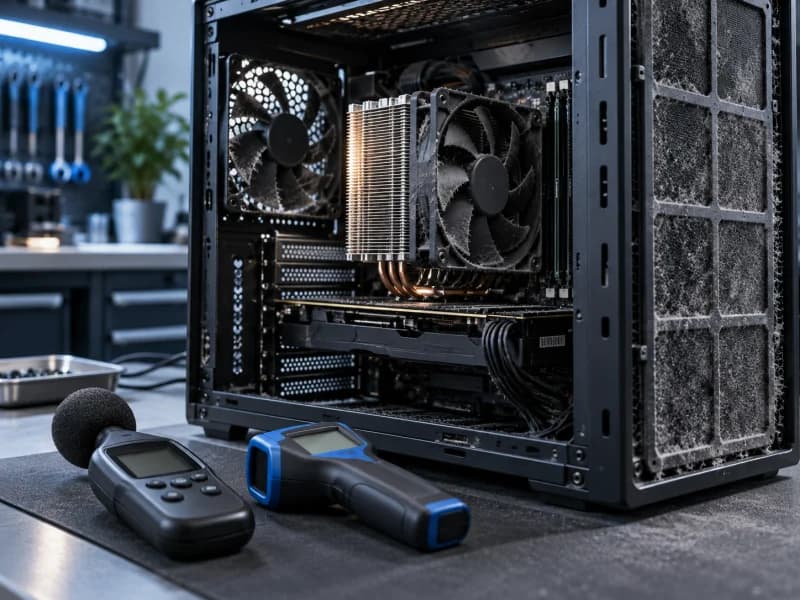
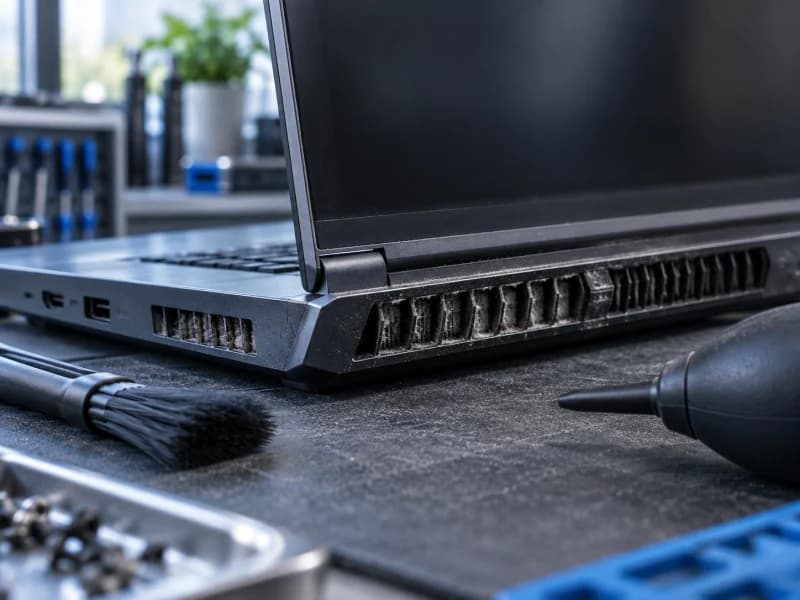
Шум сам по себе не означает, что нужна новая термопаста. Причиной может быть забитый фильтр, изношенный вентилятор, агрессивная кривая оборотов, плохой воздушный поток корпуса, нагрузка процессора или видеокарты. Даже высокая температура не всегда связана с пастой: важны модель процессора, кулер, мощность и условия измерения.
Сначала используйте разбор причин перегрева и шума. Профилактика по календарю без симптомов и измерений часто не даёт заметного результата.
Как заменить пасту на процессоре настольного ПК
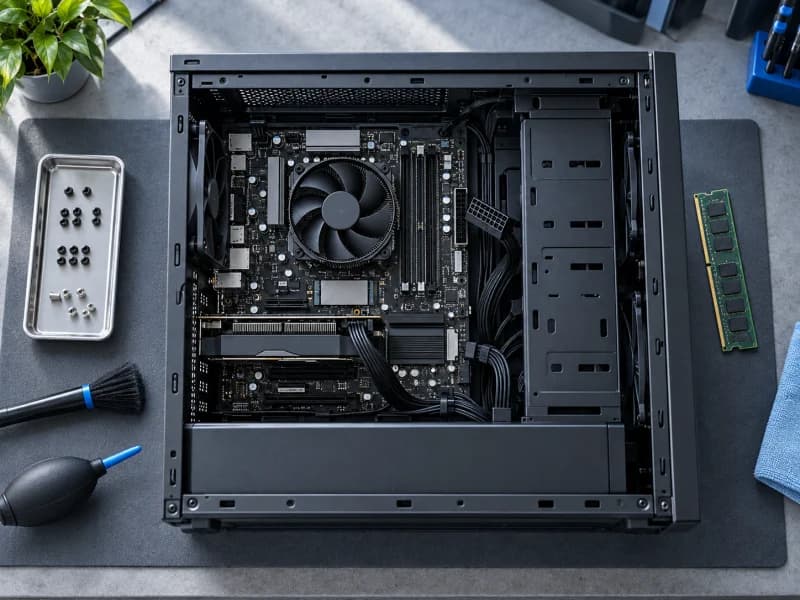
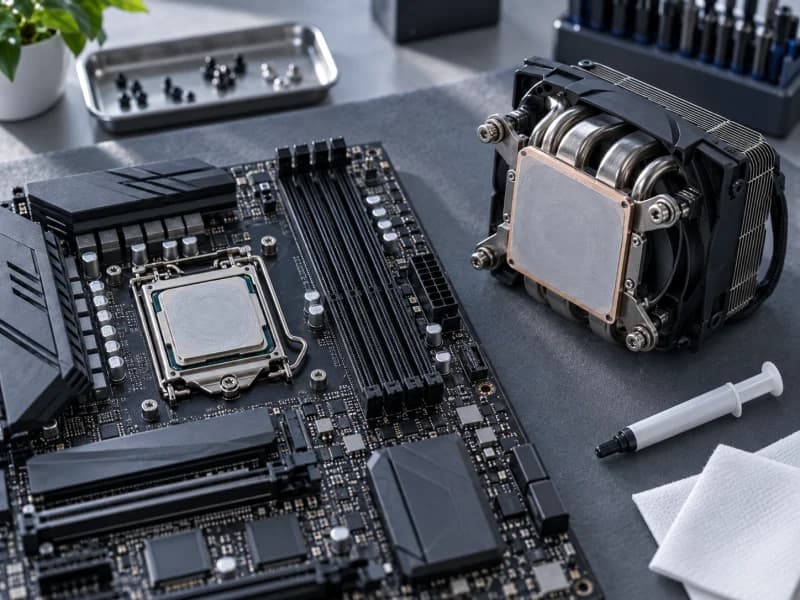
Полностью выключите компьютер, обесточьте блок питания и дайте системе остыть. Снимите кулер без рывков, придерживая крепление. Старый состав удалите безворсовой салфеткой и подходящим изопропиловым спиртом, не царапая поверхности и не заливая разъём. Нанесите небольшое количество совместимой пасты и закрепляйте кулер равномерно, по диагонали, если крепление винтовое.
Перед включением проверьте разъём вентилятора CPU_FAN и фиксацию кулера. После запуска сравните температуру и частоты в тех же условиях, что до обслуживания. Если крепление незнакомо или требует усилия, безопаснее выбрать замену термопасты.
Термопрокладки, видеокарта и жидкий металл — другие задачи
Термопаста процессора не заменяет термопрокладки на памяти видеокарты и силовых элементах VRM. Прокладки имеют заданную толщину: случайная замена на более тонкие или толстые нарушает контакт. Разбирать видеокарту «для профилактики» без подтверждённой проблемы не стоит — можно повредить пломбы, разъёмы, прокладки и кристалл.
Жидкий металл электропроводен, несовместим с некоторыми материалами и требует защиты окружающих компонентов. Не используйте его как обычную пасту самостоятельно. Для видеокарты и нестандартного охлаждения сначала нужна диагностика конкретного узла.
Когда одной замены недостаточно
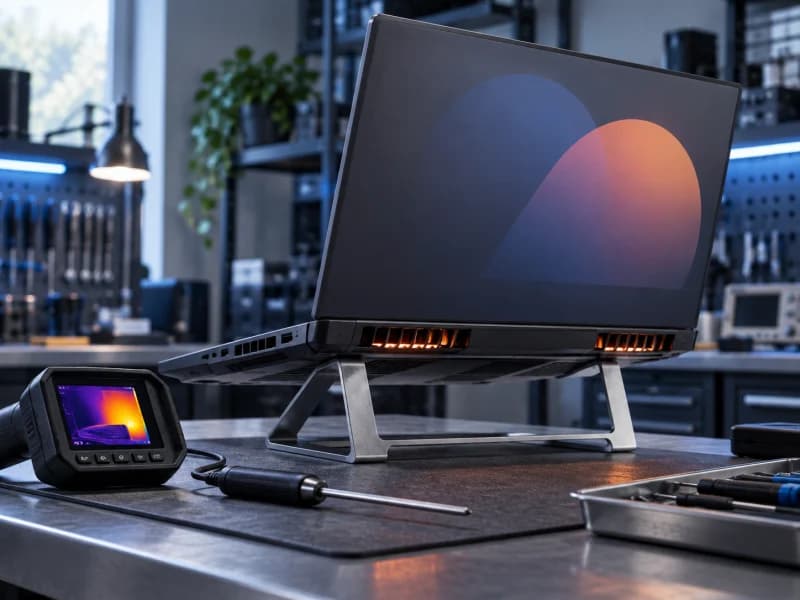
Если после корректной замены процессор быстро перегревается, проверяют прижим и ориентацию кулера, работу помпы жидкостного охлаждения, вентиляторы, радиатор, воздушный поток корпуса, настройки питания и реальную нагрузку. Универсальной «нормальной температуры» нет: пределы и алгоритмы зависят от модели процессора и рекомендаций производителя.
При аварийных выключениях, запахе, повреждённом креплении или неизвестном термоинтерфейсе прекратите нагрузку и обратитесь за чисткой и проверкой охлаждения либо ремонтом компьютера.
Дальше
Следующий шаг
Опишите, что произошло, модель устройства и основные признаки. Подскажу, какие проверки ещё безопасны и какой следующий шаг будет разумным.