Сначала разделите шум и перегрев
Кратковременное ускорение вентиляторов при запуске игры, рендеринга или обновления обычно является нормальной реакцией охлаждения. Постоянный шум в простое требует проверить фоновые процессы и настройки оборотов. Скрежет, треск и вибрация чаще говорят об износе вентилятора или касании кабеля.
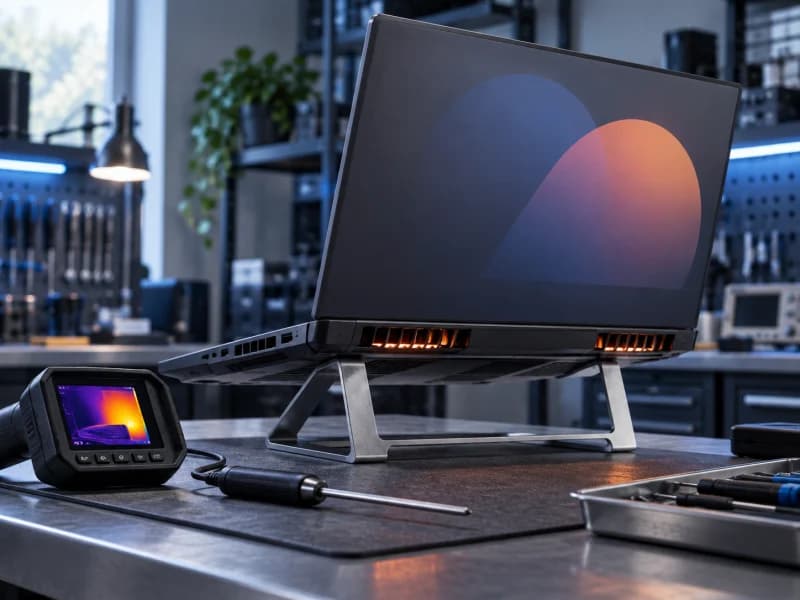
Реальный перегрев подтверждают измерения и поведение: температура растёт, частоты падают, производительность снижается или срабатывает тепловая защита. Троттлинг — это автоматическое снижение частоты, а thermal shutdown — аварийное выключение для защиты компонента.
Проверьте, какой узел нагревается
Сравните температуры процессора и видеокарты в простое и при обычной рабочей нагрузке. Универсальной нормы для всех компьютеров нет: допустимые значения зависят от конкретной модели, лимитов производителя, мощности и режима вентиляторов. Важны также частоты и разница с прежним поведением в тех же условиях.
Если горяч только процессор, проверяют его кулер, прижим и термоинтерфейс. Если растёт температура видеокарты — её радиатор, вентиляторы и воздушный поток. Одновременный нагрев нескольких компонентов чаще ведёт к корпусной вентиляции или высокой температуре в комнате.
Пыль, фильтры и радиаторы
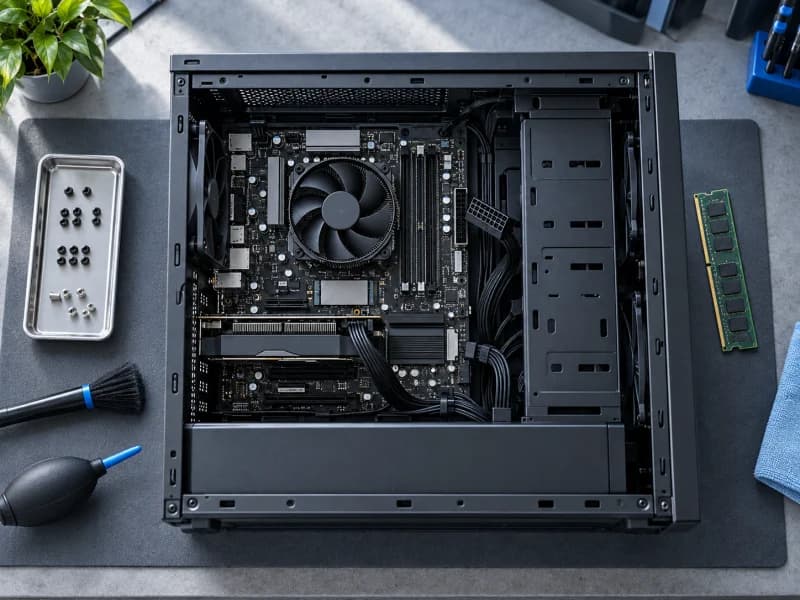
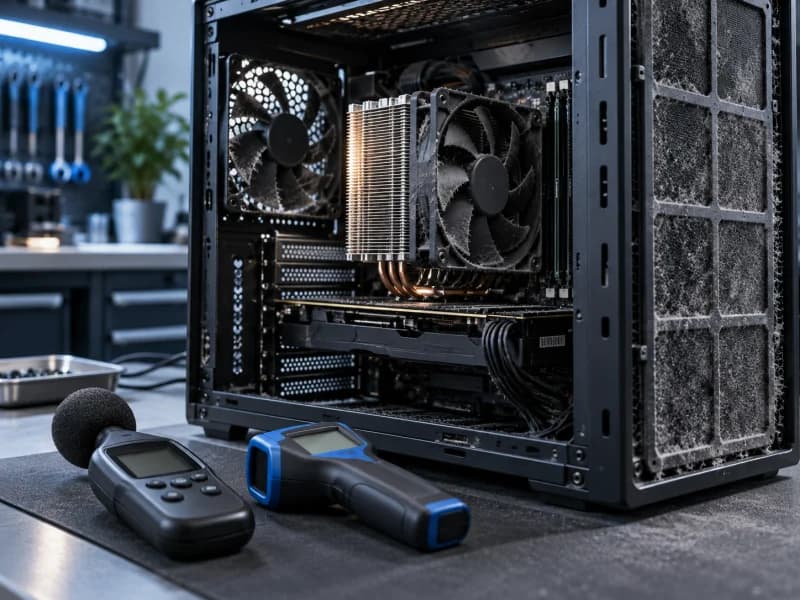
Пыль на фильтрах ограничивает приток воздуха, а плотный слой между рёбрами радиатора мешает отводить тепло. При выключенном и обесточенном компьютере осмотрите фильтры, решётки, кулер процессора, радиатор видеокарты и блок питания снаружи. Не вскрывайте сам блок питания: внутри опасное напряжение может сохраняться после отключения.
Для полноценного обслуживания подходит чистка компьютера. Не раскручивайте вентиляторы сильной струёй воздуха и не удерживайте их пальцами при работающем компьютере.
Вентиляторы и воздушный поток корпуса
Воздушный поток — это направленное движение прохладного воздуха через корпус: обычно передние или нижние вентиляторы подают его, а задние и верхние выводят нагретый. Корпус не должен стоять вплотную к стене или закрывать решётки; кабели не должны попадать в лопасти.
Вентилятор с люфтом, скрежетом или остановками меняют, а не маскируют снижением оборотов. Умеренно скорректировать кривую вентиляторов в BIOS можно только после проверки температур: слишком тихий профиль способен скрыть недостаточное охлаждение.
Кулер процессора, видеокарта и контакт с радиатором
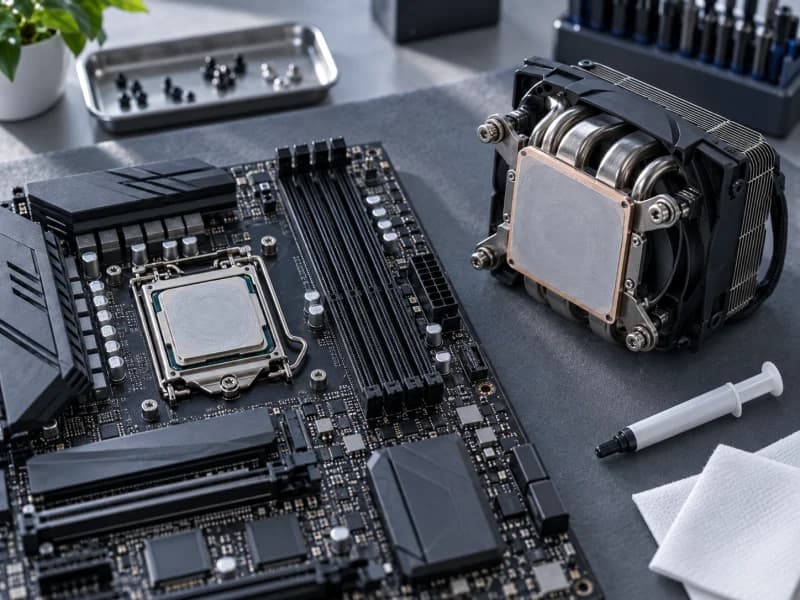
После перевозки, чистки или замены деталей проверьте, не ослабло ли крепление кулера процессора и подключён ли его вентилятор. Плохой прижим вызывает быстрый рост температуры даже у чистого радиатора. На видеокарте похожие симптомы могут быть связаны с вентиляторами, радиатором, термопастой или термопрокладками, но разбирать её для профилактики не нужно.
Шум сам по себе не доказывает, что пора менять пасту. Высокая температура тоже не всегда вызвана ею; отдельная статья объясняет, когда замена термопасты оправдана.
Программы, настройки и температура комнаты
Если вентиляторы шумят в простое, откройте Диспетчер задач и найдите процесс, который долго нагружает CPU или GPU. После обновления драйвера или BIOS могла измениться логика управления вентиляторами, но сбрасывать настройки и прошивать BIOS наугад не стоит.
Летом при высокой температуре комнаты охлаждение работает с меньшим запасом. Это не отменяет диагностику, но объясняет сезонную разницу. Закрытый мебелью корпус, выключенные корпусные вентиляторы и неудачный баланс притока и вытяжки усиливают проблему.
Когда нужно остановить нагрузку и обратиться
Прекратите игру или стресс-тест, если компьютер аварийно выключается, появляется запах перегретой изоляции, вентилятор останавливается, температура быстро достигает предела производителя или производительность резко падает. Многократное повторение выключения не делает тест точнее.
Если внешняя проверка не выявила причину, нужна диагностика и ремонт компьютера: мастер проверит охлаждение CPU и GPU, вентиляторы, прижим радиатора, питание и вентиляцию корпуса.
Дальше
Следующий шаг
Опишите, что произошло, модель устройства и основные признаки. Подскажу, какие проверки ещё безопасны и какой следующий шаг будет разумным.