Шаг 1. Есть ли признаки включения
Подключите штатное или заведомо совместимое питание и прислушайтесь к устройству. Звук запуска, вентилятор, подсветка клавиатуры, отклик трекпада, звук уведомлений или изображение на внешнем мониторе подтверждают, что Mac хотя бы частично запускается. Отсутствие любого признака ведёт к диагностике питания, а не экрана.
Не делайте вывод только по одному индикатору: у разных моделей нет одинакового набора признаков. После залития, запаха или сильного удара не пытайтесь многократно включать устройство.
Шаг 2. Опишите, что именно показывает экран
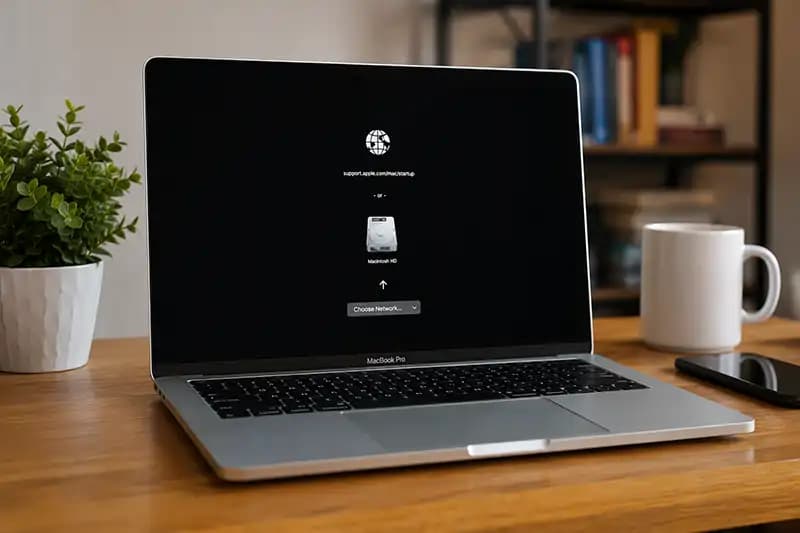
Полностью чёрный экран, очень тусклая картинка, подсвеченный серый фон, логотип без дальнейшей загрузки, полосы и мерцание — разные симптомы. Если виден логотип или полоса, дисплей уже формирует изображение, а проблема может быть в загрузке macOS.
Артефакты — полосы, квадраты и искажения — могут относиться к дисплею, шлейфу, видеочасти или перегреву. Сфотографируйте их до перезагрузки и отметьте, видны ли они с самого включения.
Шаг 3. Проверьте яркость и подсветку
Увеличьте яркость штатными клавишами и уберите яркий свет, мешающий увидеть экран. Если под углом или при аккуратном освещении фонариком различима очень слабая картинка, вероятна проблема подсветки, а не отсутствие видеосигнала. Не прижимайте фонарик к матрице и не давите на экран.
Изменение картинки при движении крышки MacBook может указывать на шлейф или дисплейный узел. Не повторяйте движение много раз и не разбирайте крышку: тонкие кабели легко повредить окончательно.
Шаг 4. Проверьте внешний дисплей там, где это возможно
К MacBook можно подключить заведомо исправный монитор или телевизор совместимым кабелем и переходником, затем подождать загрузку. Изображение снаружи при чёрном встроенном экране сужает поиск до дисплея, подсветки или шлейфа. Если картинки нет нигде, остаются загрузка системы, видеочасть, плата и сам переходник.
Не считайте любой iMac внешним монитором: режим Target Display поддерживался только отдельными старыми моделями и сочетаниями устройств. Для проверки iMac нужен видеовыход конкретной модели; случайный кабель в разъёме не подтверждает исправность видеотракта.
Шаг 5. Отделите экран от загрузки системы
Если слышны уведомления, работает регулировка звука или устройство доступно в сети, macOS могла загрузиться без видимого изображения. Если на экране есть логотип, но система не доходит до входа, проверяйте запуск ОС. Если Mac циклически перезагружается или выключается, проблема шире дисплея.
Не применяйте наугад комбинации сброса SMC и NVRAM из инструкции для другой модели: для Intel Mac и Apple Silicon процедуры различаются, а часть старых сочетаний на новых устройствах не используется. Сначала уточните модель и симптом.
Чего нельзя делать
Не вскрывайте дисплей iMac: стекло, матрица и внутренние цепи питания требуют инструмента и безопасного отключения. Не снимайте крышку MacBook, не передёргивайте шлейфы и не отключайте аккумулятор ради проверки картинки. Не прогревайте плату и не давите на экран.
После залития отключите питание и не пытайтесь добиться изображения повторными включениями. После падения закройте крышку без усилия, если геометрия корпуса нарушена.
Куда перейти по результату
Если MacBook запускается без картинки, используйте проблему «MacBook включается, но нет изображения» или проблемы с экраном MacBook. Для полос и искажений на iMac подходит страница «Полосы на экране iMac».
При аппаратных признаках доступны ремонт MacBook и ремонт iMac. Перед обращением сохраните фото симптома и уточните, появляется ли изображение на внешнем дисплее.
Дальше
Следующий шаг
Опишите, что произошло, модель устройства и основные признаки. Подскажу, какие проверки ещё безопасны и какой следующий шаг будет разумным.