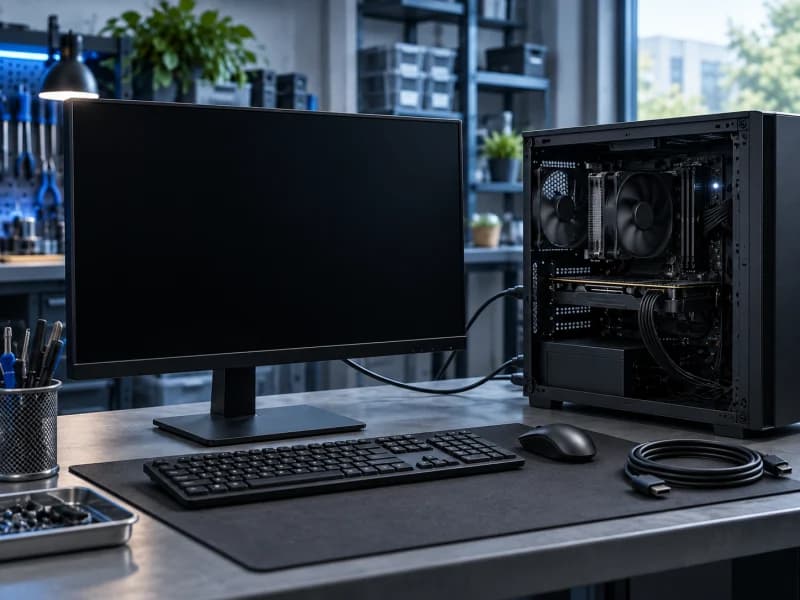
No Signal и просто чёрный экран — разные признаки
Сообщение No Signal или «Нет сигнала» создаёт сам монитор: экран работает, но не видит видеопоток на выбранном входе. Просто чёрный экран может означать выключенный монитор, отсутствие подсветки, зависание после появления изображения или другую неисправность.
Если меню монитора не открывается и индикатор питания не горит, сначала решают питание самого экрана. Если меню есть и явно показано No Signal, проверяйте источник сигнала по цепочке ниже.
Проверьте питание и меню монитора
Убедитесь, что индикатор монитора горит и экранное меню вызывается кнопками. Проверьте кабель питания и, если используется внешний адаптер, только его штатное подключение. Не разбирайте монитор или адаптер.
Если меню отображается нормально, матрица и управление хотя бы запускаются. Теперь выберите конкретный вход, к которому подключён компьютер.
Выберите правильный Input/Source
Откройте Input/Source и вручную выберите HDMI, DisplayPort, DVI или другой фактически используемый вход. Автоматический выбор иногда остаётся на старом порту после отключения питания, сна или переподключения.
Если сигнал появился, компьютер и кабель работали, а причина была в выбранном источнике. Если надпись осталась, переподключите кабель и продолжайте проверку.
Исключите кабель, переходник и порт
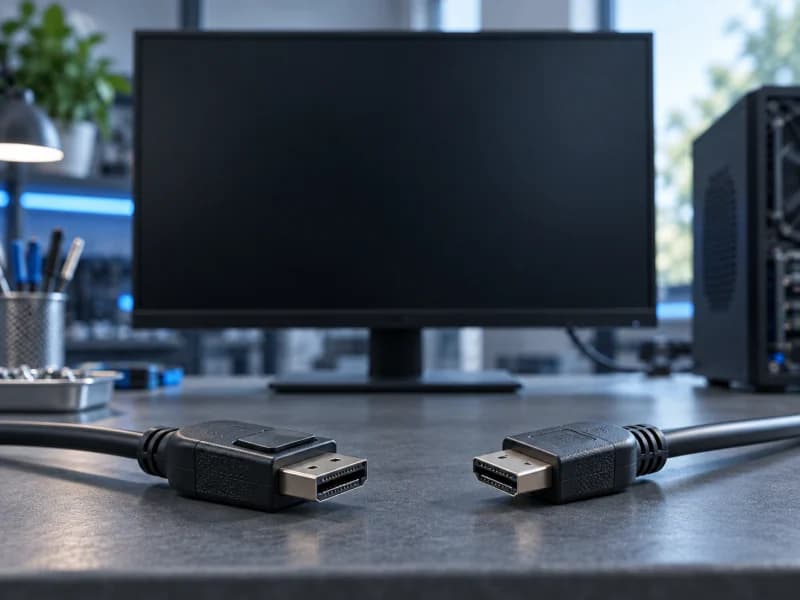
Выключите компьютер и монитор, затем вставьте кабель до конца с обеих сторон. Осмотрите штекеры без разборки. По возможности используйте другой заведомо исправный кабель того же стандарта и другой порт. Цепочка из переходников добавляет отдельные точки отказа.
DisplayPort может не дать контакт при неполной фиксации, а повреждённый HDMI иногда работает только при определённом положении. Если другой кабель помог, старый больше не используйте. Если помог другой порт, исходный разъём требует отдельной проверки.
Убедитесь, что кабель подключён к правильному видеовыходу
При наличии дискретной видеокарты кабель обычно подключают к её разъёмам, а не к портам материнской платы. После переезда или уборки его часто возвращают не туда.
Видеовыходы платы активны только с поддерживаемой встроенной графикой процессора. Поэтому переставлять кабель в плату как обязательный тест нельзя. Если не знаете конфигурацию, сравните расположение разъёмов с документацией или фотографией задней панели до переподключения.
Проверьте монитор с другим источником
Подключите к тому же входу и кабелю другой совместимый источник, например ноутбук, если это можно сделать без переходников и изменения сложных настроек. Либо проверьте компьютер на другом исправном мониторе или телевизоре.
Другой источник тоже даёт No Signal → вероятны вход, кабель или монитор. Другой источник работает, а компьютер — нет → внешний тракт в основном проверен, переходите к запуску системного блока.
Когда причина уже внутри компьютера
Если монитор, выбранный вход и кабель исправны, No Signal может появляться потому, что компьютер не сформировал изображение: не прошёл POST, остановился на RAM или видеокарте, не получает питание GPU либо использует неактивный выход. Вентиляторы при этом могут продолжать работать.
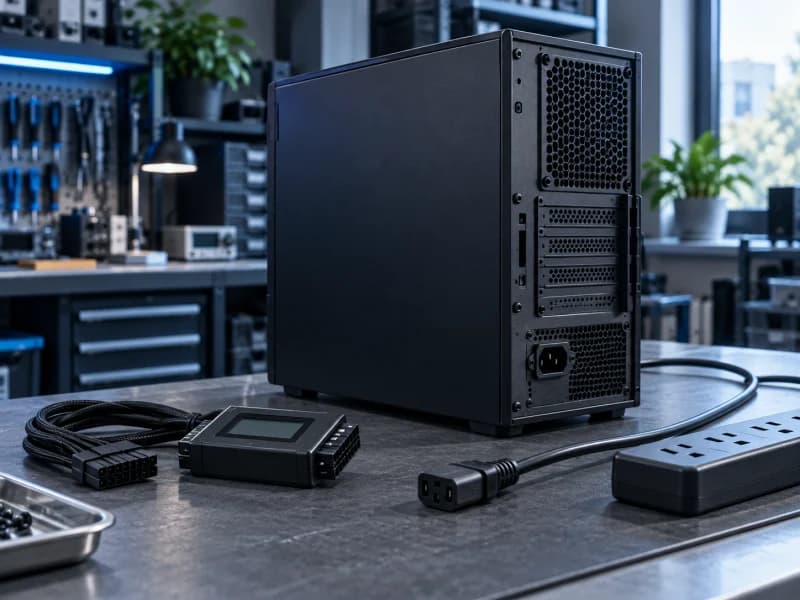
Дальнейшая аппаратная последовательность описана в статье «Нет изображения после включения компьютера». При полном отсутствии реакции на Power сначала проверяют включение и внешнее питание.
Чего не делать
Не покупайте монитор или видеокарту до подмены кабеля и экрана. Не подключайте кабели силой, не разбирайте монитор, БП или видеокарту и не переставляйте компоненты при подключённом питании.
Если системный блок пахнет гарью, искрит, циклически перезапускается или быстро нагревается, выньте кабель питания и не повторяйте включения. No Signal в таком случае — следствие более серьёзного аппаратного сбоя.
Когда нужна диагностика
Если экран работает с другим источником, исправный кабель и правильный видеовыход проверены, а компьютер по-прежнему не даёт сигнал, нужна диагностика компьютера. Особенно если плата показывает VGA/DRAM/CPU LED, звучат коды или проблема появилась после чистки и апгрейда.
Перед обращением запишите выбранный Input, проверенные кабели и экраны, порт подключения и поведение системного блока. Это позволяет не повторять внешние проверки.
Дальше
Следующий шаг
Опишите, что произошло, модель устройства и основные признаки. Подскажу, какие проверки ещё безопасны и какой следующий шаг будет разумным.