Шаг 1. Уточните тип накопителя и важность данных
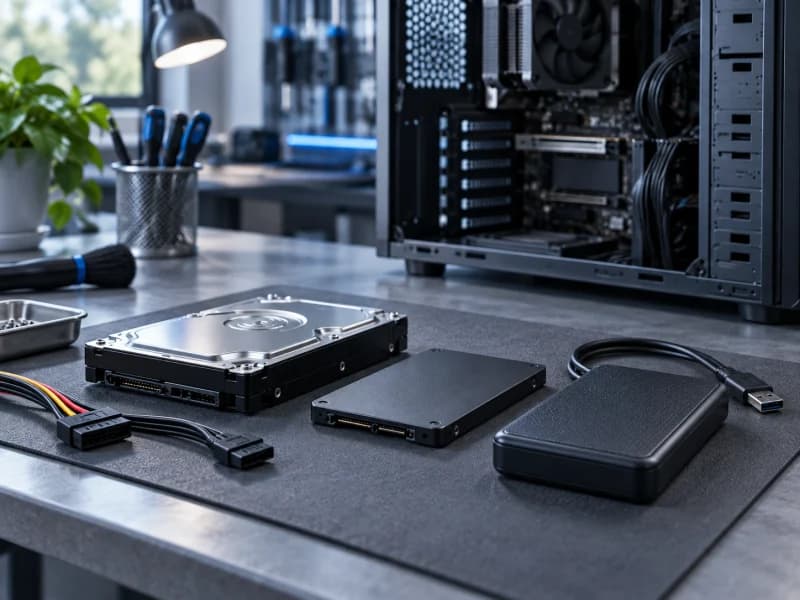
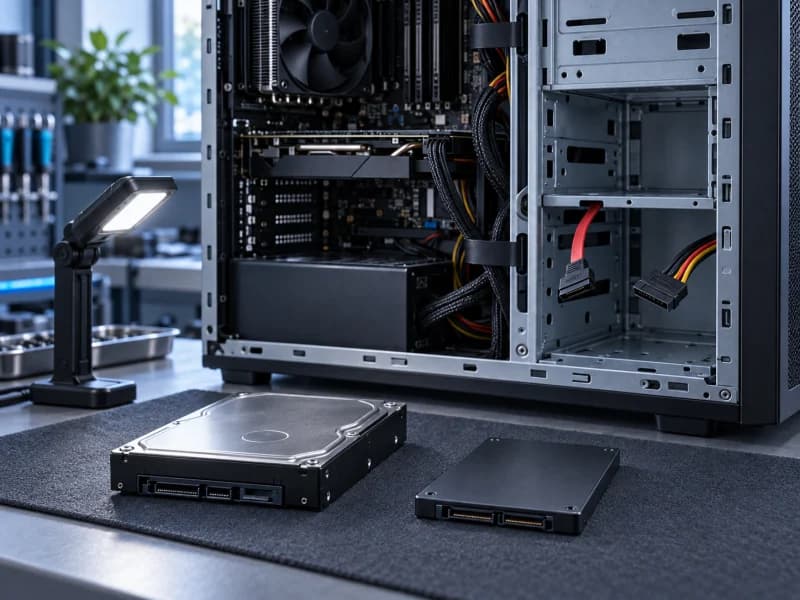
Определите, где хранились нужные файлы и есть ли проверенная копия. Затем выясните тип устройства: SATA HDD с вращающимися пластинами, бесшумный SATA SSD с двумя кабелями либо M.2 NVMe SSD, установленный прямо в разъём платы. У них разные признаки и подключения.
Вспомните, что было перед отказом: скачок питания, перевозка, падение, разборка, замена деталей, обновление BIOS, зависание или постепенные ошибки чтения. При запахе гари, щелчках HDD и важных данных сразу остановите включения.
Шаг 2. BIOS/UEFI или только Windows
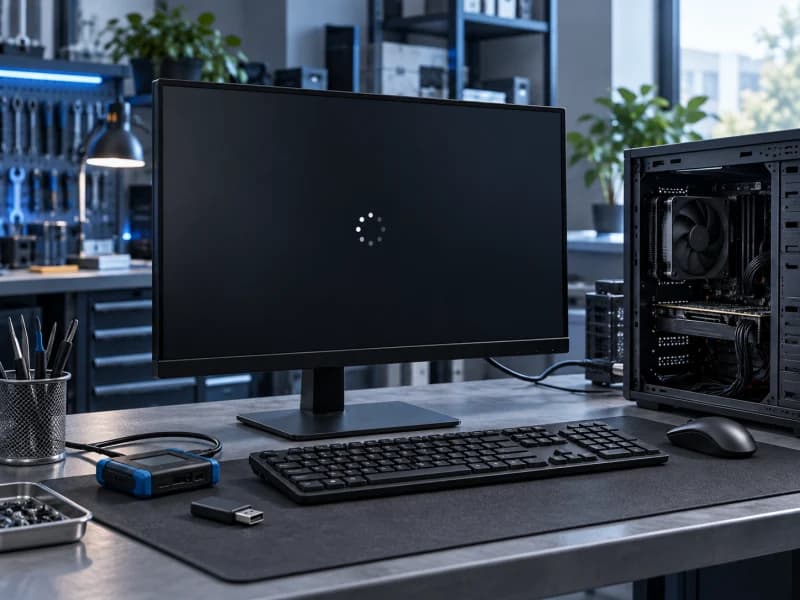
Откройте информационный раздел BIOS или UEFI и проверьте, присутствует ли модель накопителя. Не меняйте режим SATA, порядок загрузки, Secure Boot и параметры контроллера наугад. Если устройство не видно уже здесь, буква диска и драйвер файловой системы Windows не являются первой причиной.
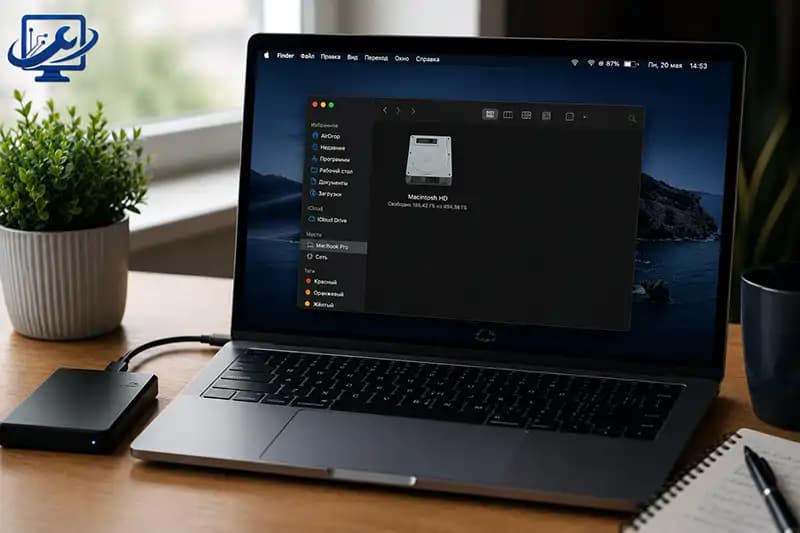
Если модель видна в BIOS/UEFI, но том отсутствует в проводнике, проблема может находиться в загрузке Windows, разделах, файловой системе или назначении буквы. Посмотреть состояние в «Управлении дисками» можно без согласия на инициализацию или форматирование.
Шаг 3. Что проверить у SATA HDD
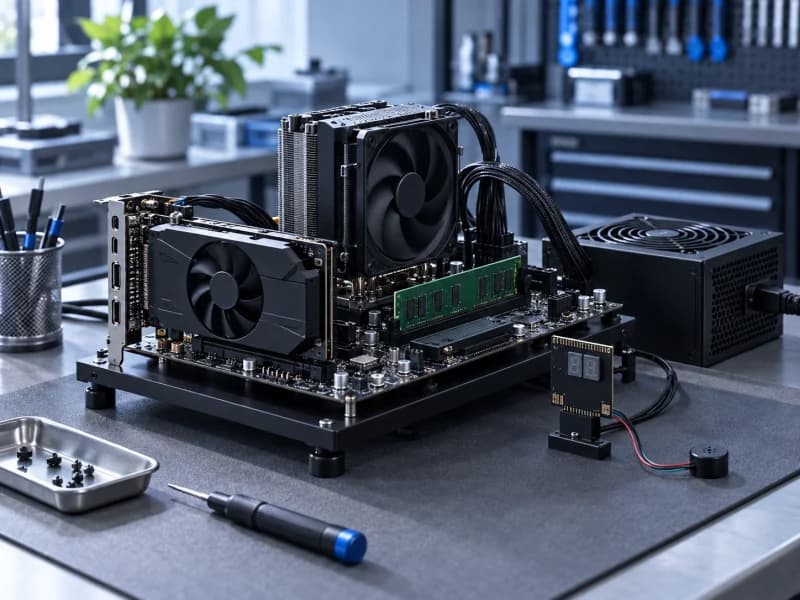
После полного выключения и обесточивания настольного компьютера можно визуально проверить, не отошли ли кабели питания и SATA после перевозки или обслуживания. Не переставляйте кабели при работающем компьютере и не используйте неизвестную линию питания. Если навыков безопасной работы внутри корпуса нет, пропустите этот шаг.
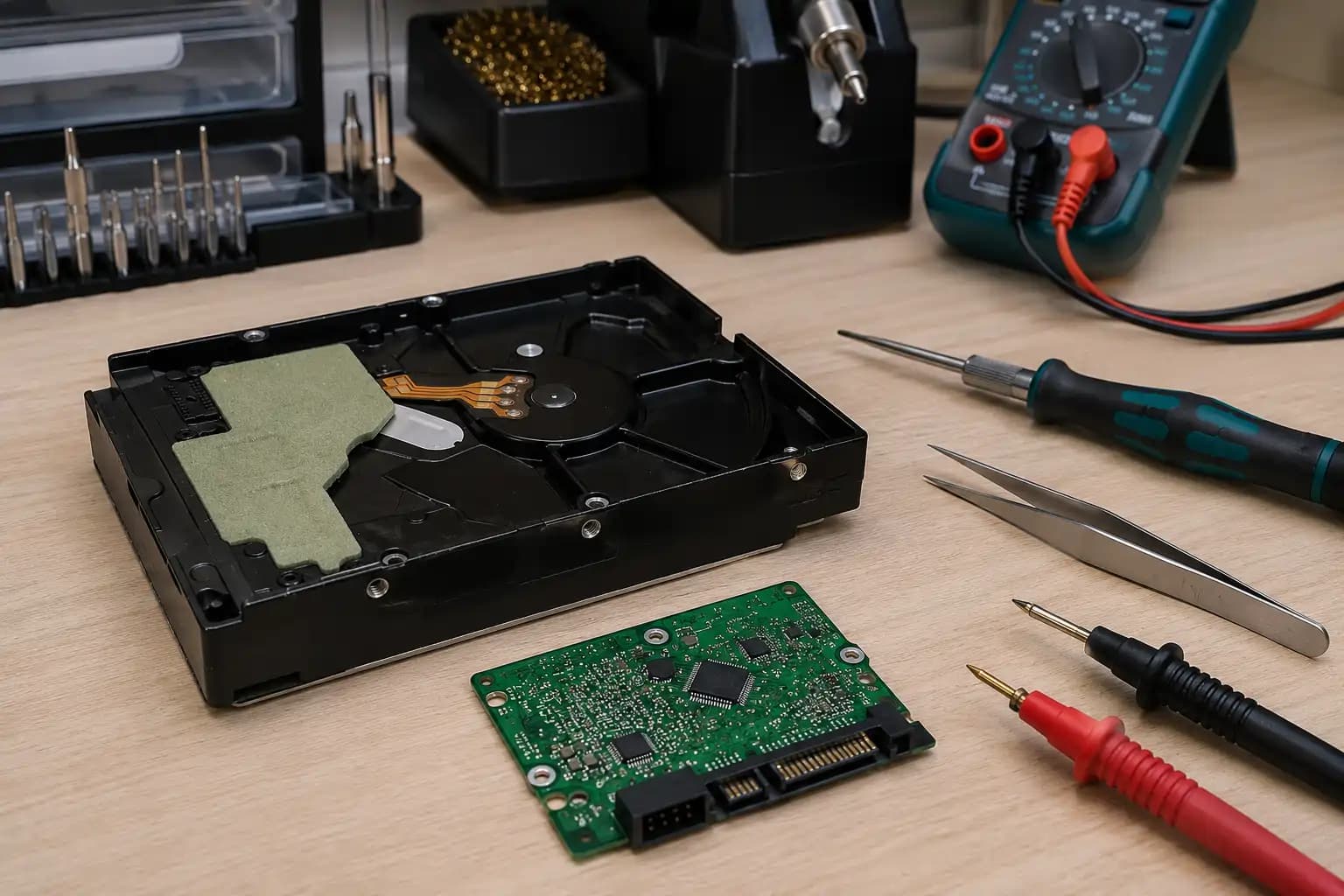
Ровный выход на вращение не доказывает исправность. Повторные щелчки, раскручивание и остановка, скрежет, исчезновение через несколько минут или зависание при чтении — основания больше не включать HDD. Для общего случая не нужно разбирать PCB и переносить ROM; это отдельная узкая диагностика электроники HDD.
Шаг 4. Что проверить у SATA SSD
SATA SSD использует питание и кабель данных, но не вращается и не щёлкает. После обесточивания проверяют только надёжность соединений и известный исправный SATA-порт или кабель, если это безопасно и данные не находятся под повышенным риском.
Внезапное исчезновение, неверное имя или объём, определение через раз и зависания при обращении могут указывать на питание, интерфейс, контроллер или память SSD. Многократные перезапуски и длительные сканирования не являются безопасным способом уточнить причину.
Шаг 5. Что проверить у NVMe SSD
NVMe SSD не имеет SATA-кабеля и обычно отображается в отдельном разделе NVMe или Storage BIOS/UEFI. Не переключайте режим контроллера и не обновляйте прошивку ради эксперимента. Если проблема появилась сразу после установки, проверяют совместимость разъёма M.2, правильность посадки и фиксации только на полностью обесточенном компьютере.
Если ранее работавший NVMe внезапно исчезает, определяется нестабильно или вызывает зависания, прекратите повторные запуски при важных данных. Отсутствие звуков для SSD нормально и не отличает программный сбой от аппаратного.
Если BIOS/UEFI видит накопитель, а Windows — нет
Зафиксируйте отображаемую модель, объём и состояние в «Управлении дисками». RAW, нераспределённая область, отсутствие буквы и предложение инициализации требуют разных разборов, но ни один из них не разрешает изменять исходный диск при важных файлах.
Не создавайте раздел, не форматируйте и не запускайте CHKDSK с исправлением. Если Windows перестала загружаться, используйте отдельный маршрут диагностики запуска системы, сохраняя приоритет данных.
Что нельзя делать при важных данных
Не инициализируйте диск, не создавайте новый том, не форматируйте, не переустанавливайте Windows на исходный накопитель и не запускайте CHKDSK с исправлением, пока состояние и наличие копии не ясны. Эти операции изменяют структуру или записывают данные.
Не сохраняйте найденные файлы обратно на источник и не проверяйте нестабильный накопитель тестом всей поверхности. Сначала получают максимально безопасную копию, затем анализируют её.
Когда остановиться и что сообщить
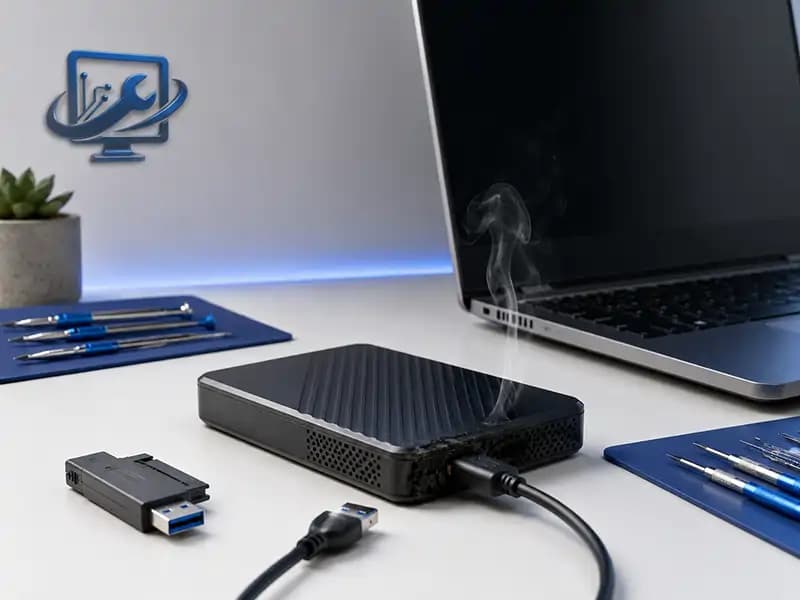
Остановитесь, если HDD щёлкает или повторно раскручивается, любой накопитель исчезает, показывает неверный объём, перегревается, пахнет гарью или заставляет компьютер зависать. Также не продолжайте, если единственная копия незаменимых файлов находится на нём.
Запишите тип и модель устройства, видимость в BIOS/UEFI и Windows, объём, предшествующее событие и изменения после каждого запуска. Для приоритетного сохранения файлов подходит восстановление данных.
Дальше
Следующий шаг
Укажите тип носителя, как он определяется системой и насколько важны данные. Подскажу, как действовать дальше без лишних операций с оригиналом.