«Не запускается» — не то же самое, что «не включается»
Если после кнопки нет света, звука и движения вентиляторов, проверяют внешнее питание, кабель, кнопку и БП по статье «Что делать, если компьютер не включается». Здесь компьютер получает питание, но нормальный старт не завершается.
Не считайте вращение вентиляторов доказательством исправности: они могут работать до завершения POST. Важно определить последний этап, до которого доходит запуск.
Определите границу сбоя
Нет изображения и логотипа → проверяйте POST, память, графику и питание компонентов. Логотип появился, BIOS открывается → базовая аппаратная инициализация прошла; дальше важны накопитель и порядок загрузки. Начинается Windows, затем ошибка или восстановление → переходите к статье «Что делать, если Windows не загружается».
Сфотографируйте сообщение, диагностический LED или экран остановки. Формулировка «не запускается» без этого наблюдения объединяет слишком разные причины.
Отключите внешние накопители и лишнюю периферию
Выключите компьютер и отсоедините флешки, внешние диски, кардридеры и необязательные USB-устройства. Иногда BIOS пытается загрузиться с внешнего носителя либо неисправная периферия мешает инициализации.
Если после этого появился логотип или загрузка продолжилась, подключайте устройства по одному. Если компьютер уходит в короткий цикл включения и выключения, не повторяйте запуск — используйте маршрут для циклического старта.
Проверьте подсказки POST
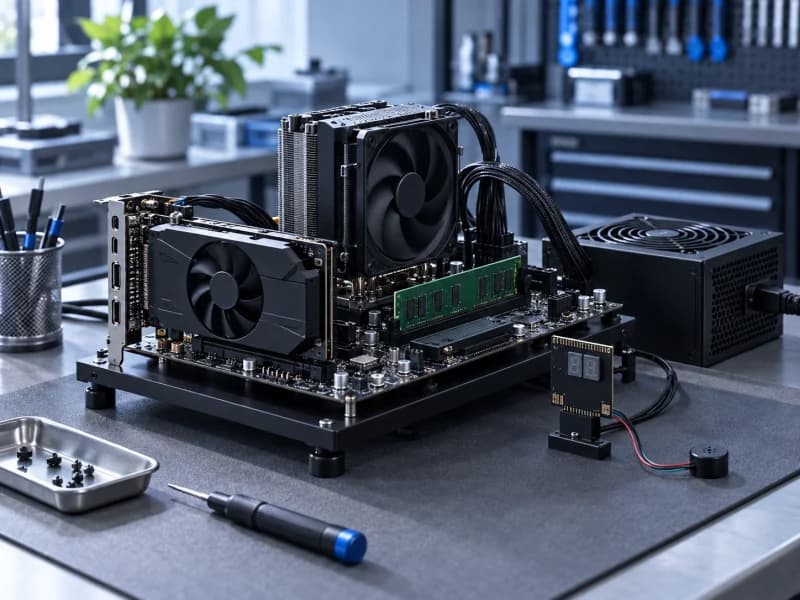
POST проверяет ключевое оборудование до загрузки системы. Если плата оснащена CPU, DRAM, VGA, BOOT LED, цифровым индикатором или динамиком, запишите остановившийся сигнал и сверьте его с руководством конкретной модели. Значения кодов у производителей различаются.
Постоянный CPU LED направляет к процессору, его питанию и совместимости BIOS; DRAM — к памяти и слотам; VGA — к графике и питанию GPU; BOOT — к накопителю или загрузочной записи после прохождения предыдущих этапов.
Память — частая причина остановки до изображения
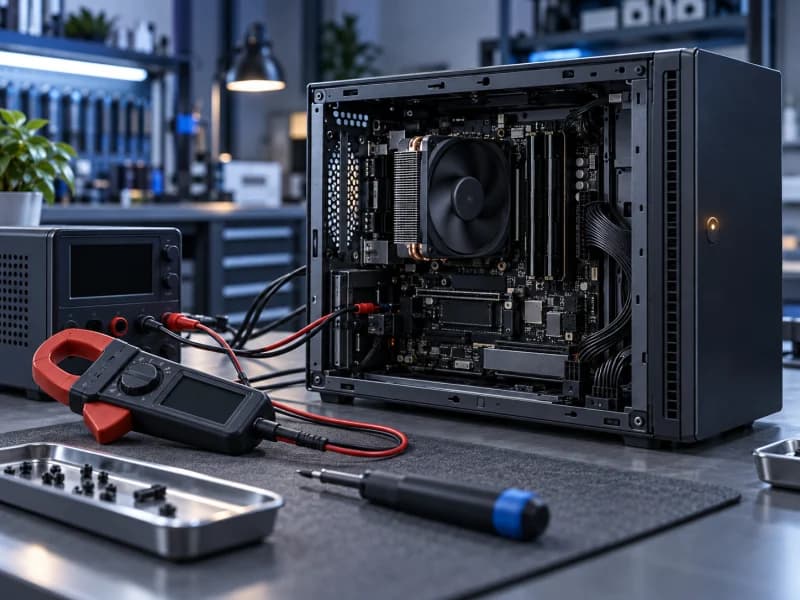
После перевозки, чистки или апгрейда модуль RAM может стоять неплотно. Если вы уверенно работаете внутри корпуса, выключите БП, выньте кабель питания, снимите статический заряд и проверьте защёлки. Для диагностики оставьте один совместимый модуль в рекомендуемом слоте.
Меняйте один модуль или слот за раз. Не трите контакты абразивом и не давите на память силой. Если плата выполняет штатное обучение RAM после замены, ориентируйтесь на её инструкцию, а не прерывайте процесс случайными выключениями.
Проверьте видеокарту и питание CPU/GPU
Если изображения нет, сначала исключите монитор, кабель и правильный видеовыход, затем следуйте широкой инструкции по отсутствию изображения. При отключённом питании проверьте посадку GPU и предусмотренные разъёмы его питания.
Отдельно проверьте 24-pin ATX и питание CPU 4/8-pin возле процессора. Наличие подсветки не означает, что процессор и видеокарта получают все необходимые линии питания. Не путайте EPS и PCIe и не смешивайте кабели модульных БП.
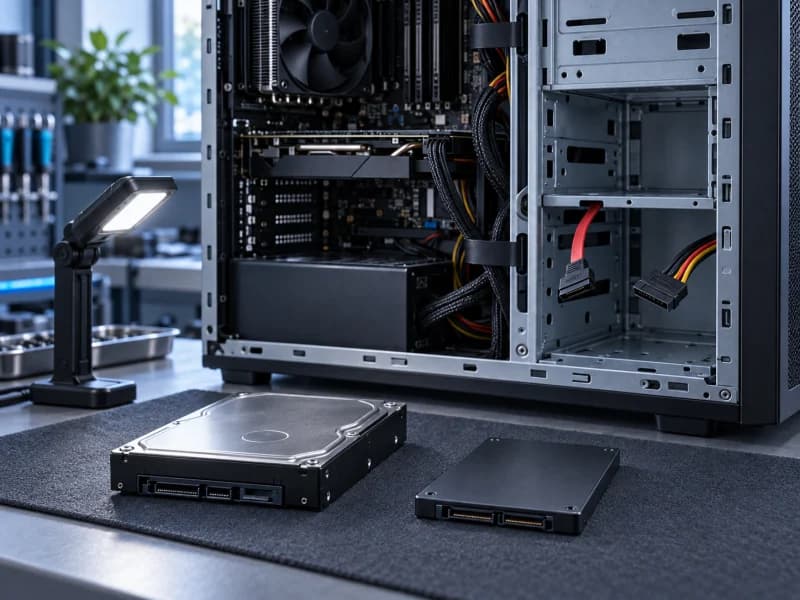
Посмотрите, виден ли системный накопитель в BIOS/UEFI
Если BIOS открывается, проверьте, отображается ли SSD или HDD и выбран ли корректный загрузочный пункт Windows Boot Manager. Не меняйте SATA-режим, Secure Boot, CSM и другие параметры наугад: неверное значение само может остановить ранее рабочую систему.
Если накопитель пропал, определяется через раз, HDD щёлкает или до сбоя были ошибки чтения и зависания при работе с файлами, выключите компьютер. Не запускайте CHKDSK, форматирование или инициализацию; приоритет — состояние носителя и сохранность данных.
BIOS/UEFI и циклические попытки запуска
Сброс настроек может помочь после неудачного разгона или несовместимых параметров памяти, но одновременно меняет режим загрузки, настройки накопителей и другие важные параметры. Перед сбросом сфотографируйте текущие значения и убедитесь, что понимаете способ для своей платы.
Обновление BIOS оправдано только при подтверждённой причине — например, процессор поддерживается с конкретной версии. Файл и процедура должны точно соответствовать модели и ревизии платы. Прошивать BIOS вслепую при нестабильном питании нельзя.
Как интерпретировать результат
После отключения внешнего носителя появился старт → проверьте порядок загрузки и сам носитель. С одним модулем RAM POST проходит → отдельно проверяйте другой модуль, слот и параметры памяти. BIOS открывается и видит диск → аппаратный этап в основном пройден, дальше диагностируют загрузку системы.
Накопитель не виден или исчезает → прекратите лишние запуски при важных данных. CPU/DRAM/VGA LED остаётся активным → Windows и накопитель пока не являются основной причиной. Нет изображения при исправном мониторе → проверяйте весь тракт POST и графики.
Чего не делать
Не переустанавливайте Windows до определения этапа сбоя и копии важных файлов. Не форматируйте исчезающий накопитель, не меняйте все параметры BIOS, не переставляйте компоненты под питанием и не покупайте RAM, GPU или БП по одному симптому.
Не вскрывайте блок питания и не проверяйте опасные напряжения. При запахе гари, дыме, искрении, жидкости, сильном нагреве или коротком цикле немедленно обесточьте компьютер.
Когда самостоятельную диагностику прекратить
Нужна очная диагностика компьютера, если POST останавливается на одном узле, компьютер циклически перезапускается, нужна подмена RAM/GPU/БП, BIOS не видит накопитель или проблема возникла после сборки.
Если логотип появляется и сбой начинается только при загрузке Windows, аппаратную разборку прекращают и переходят к диагностике системы. Если накопитель ведёт себя нестабильно, сначала согласуют сохранение данных, а не переустановку.
Дальше
Следующий шаг
Опишите, что произошло, модель устройства и основные признаки. Подскажу, какие проверки ещё безопасны и какой следующий шаг будет разумным.