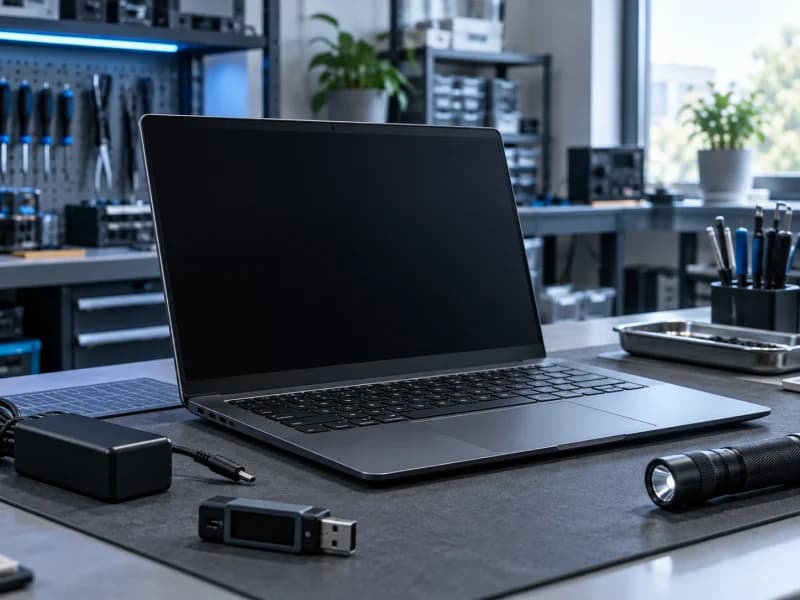
Сценарий 1. Ноутбук совсем не реагирует
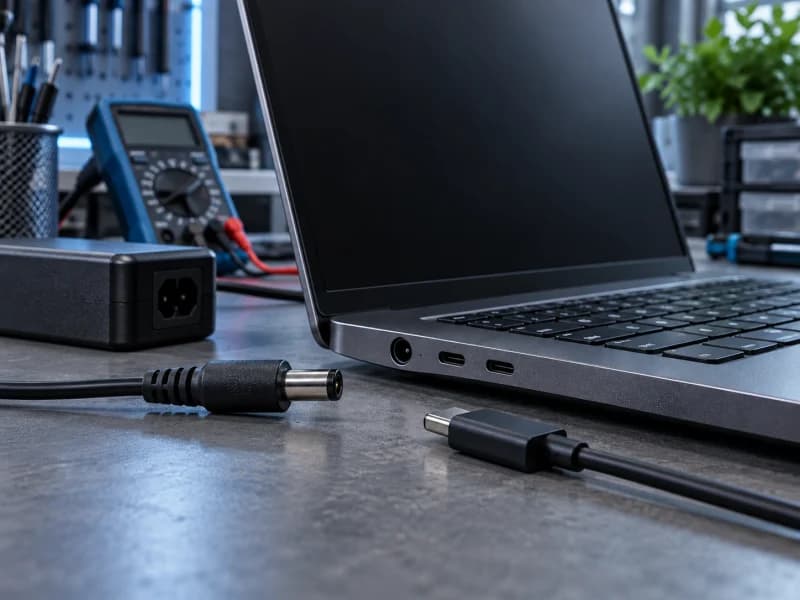
Если после нажатия кнопки нет индикаторов, вентилятора, звуков и изображения, начните с внешнего питания. Проверьте розетку другим исправным прибором, плотно вставьте кабель в адаптер и ноутбук, осмотрите провод и штекер на перегибы, трещины, сильный нагрев и запах.
Подключите штатный адаптер и посмотрите, появился ли индикатор зарядки. Если индикация появилась, попробуйте один запуск. Если реакции по-прежнему нет, возможны неисправность адаптера, разъёма, аккумулятора или цепей питания; одного симптома недостаточно, чтобы выбрать деталь для замены.
Проверьте адаптер без случайной замены
Физически подходящий штекер ещё не означает совместимость. Для классического блока питания должны соответствовать требования модели: напряжение, достаточная мощность, разъём и полярность. Для USB-C важны поддержка USB Power Delivery, мощность адаптера и кабеля, а также правильный порт ноутбука.
Используйте только заведомо совместимый адаптер. Если ноутбук заряжается нестабильно, штекер приходится удерживать или кабель греется, перейдите к статье «Почему ноутбук не заряжается», а не расшатывайте разъём проверками.
Безопасный сброс питания
Отключите зарядку и внешние USB-устройства. Если аккумулятор снимается штатной защёлкой без разборки корпуса, отсоедините его. Удерживайте кнопку питания 15–20 секунд, затем подключите адаптер и попробуйте включить ноутбук один раз.
Не вскрывайте современный корпус только ради отключения встроенной батареи. Если проблема появилась сразу после обслуживания, учитывайте, что на некоторых ноутбуках ASUS после снятия нижней крышки может сработать защита питания. Если поведение изменилось, запишите, какие индикаторы и экран появились. Если ничего не изменилось, повторять сброс много раз бессмысленно — нужна проверка питания.
Сценарий 2. Индикаторы работают, но экран чёрный
Если слышен вентилятор, меняются индикаторы или есть звук входа в систему, ноутбук может включаться, но не выводить изображение. Причина может находиться в экране, подсветке, шлейфе, памяти или видеочасти.
Не объявляйте это неисправностью Windows и не нажимайте кнопку питания многократно. Перейдите к странице проблемы «Нет изображения», где проверки построены именно для чёрного экрана.
Сценарий 3. Появляется логотип производителя
Логотип производителя или вход в BIOS/UEFI означает, что ноутбук фактически включился и прошёл часть начального запуска. Если после этого зависает логотип Windows, открывается Automatic Repair или появляется ошибка загрузки, используйте статью «Что делать, если Windows не загружается».
Такой сценарий отличается от полного отсутствия реакции: менять адаптер или аккумулятор наугад уже не является первым логичным шагом.
Если перед отказом было залитие
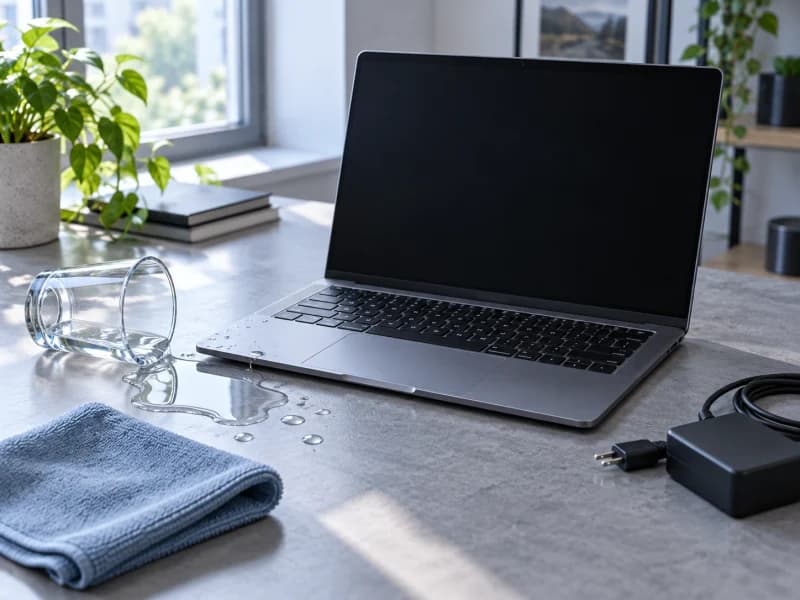
Не включайте ноутбук для проверки и не подключайте зарядку. Даже если корпус снаружи сухой, внутри могут оставаться жидкость и проводящие загрязнения. Перейдите к инструкции «Что нельзя делать после залития ноутбука» и остановите электрические проверки.
После удара, падения или запаха гари
После удара могли пострадать корпус, экран, разъёмы, накопитель или плата. Запах гари, треск, быстрое выключение и локальный сильный нагрев требуют прекратить попытки запуска и отключить зарядку.
Не нажимайте кнопку снова, чтобы «убедиться». При таких признаках повторное питание может увеличить повреждение; безопаснее зафиксировать симптомы и перейти к очной диагностике ремонта ноутбуков.
Что означают результаты проверки
Реакция появилась после подключения совместимого адаптера: проверьте, сохраняется ли заряд и стабильно ли работает разъём. Есть индикаторы и вентилятор, но нет картинки: продолжайте диагностику изображения. Появился логотип, но не Windows: продолжайте диагностику загрузки системы. Нет реакции с заведомо совместимым питанием: требуется проверка адаптера, разъёма, аккумулятора и цепей питания. Есть запах, залитие или последствия удара: прекратите включения.
Данные и границы удалённой помощи
Если ноутбук не подаёт признаков жизни, удалённо можно только уточнить симптомы и совместимость питания. Физическую неисправность адаптера, разъёма или платы удалённое подключение не проверит.
При важных данных сообщите об этом до ремонта. Накопитель может быть съёмным, распаянным или защищённым шифрованием — возможность доступа зависит от модели и характера неисправности, поэтому нельзя обещать простое извлечение во всех случаях.
Итог
Сначала определите границу запуска: питание, индикация, вентилятор, изображение, логотип производителя или Windows. Такой порядок переводит человека в правильный сценарий и не смешивает «ноутбук не включается» с «Windows не загружается».
Дальше
Следующий шаг
Опишите, что произошло, модель устройства и основные признаки. Подскажу, какие проверки ещё безопасны и какой следующий шаг будет разумным.