Сначала постройте дерево симптомов
Работает от сети, но батарея не заряжается: адаптер питает ноутбук, а причина может быть в аккумуляторе, температурном ограничении, настройке порога или цепи зарядки. Не реагирует на адаптер: проверяют розетку, блок, кабель, разъём и питание платы. Заряд появляется при движении штекера: вероятен нестабильный контакт кабеля или разъёма; не расшатывайте его дальше. Пишет «подключено», но процент не растёт: учтите ограничение заряда, температуру, мощность адаптера и состояние батареи. Заряжается только выключенным: адаптер может не обеспечивать нужную мощность под нагрузкой, но возможны и другие причины. Зарядка через USB-C: отдельно проверяются порт, Power Delivery, кабель и профиль мощности.
Шаг 1. Проверьте розетку, адаптер и кабель
Проверьте розетку исправным прибором. Осмотрите адаптер и кабель: не должно быть трещин, заломов, оголённых участков, запаха гари и необычного локального нагрева. Если на блоке есть индикатор, отметьте, гаснет ли он после подключения к ноутбуку.
Индикатор гаснет или адаптер трещит и пахнет: отключите питание. Внешних повреждений нет: переходите к совместимости и разъёму, не вскрывая блок питания.
Шаг 2. Убедитесь в совместимости зарядного устройства
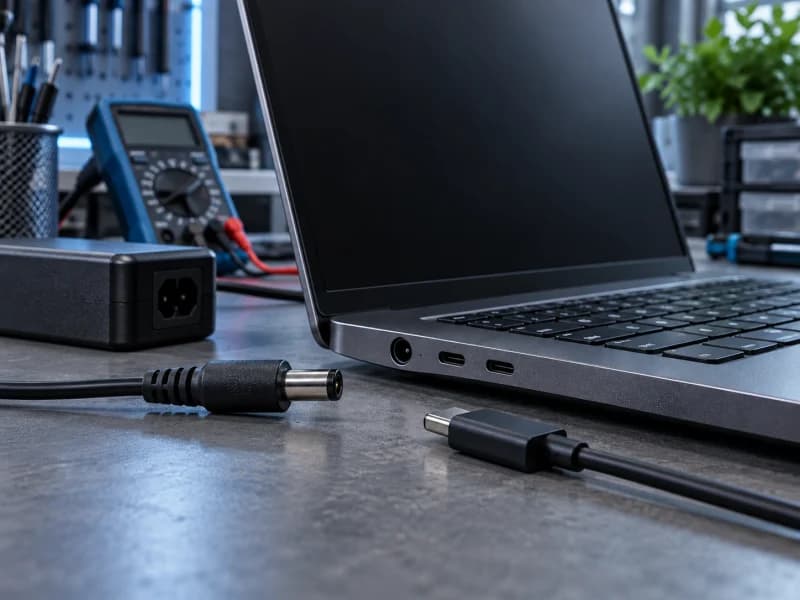
Для классического адаптера важны напряжение, достаточная мощность, подходящий разъём, полярность и требования конкретной модели. Похожий штекер не гарантирует совместимость; универсальный блок с неверными параметрами может повредить ноутбук.
Для USB-C требуется поддержка USB Power Delivery (USB-PD) — согласования подходящего напряжения и мощности между устройствами. Нужны совместимый адаптер, кабель нужной мощности и порт ноутбука, который действительно принимает заряд. Обычный телефонный USB-C блок может физически подключаться, но быть слишком слабым.
Шаг 3. Проверьте разъём без давления
Штекер должен входить штатно, без перекоса и необходимости удерживать его рукой. Если заряд появляется и пропадает от лёгкого движения, прекратите проверки: дальнейшее расшатывание может повредить разъём, кабель или плату.
Не поджимайте контакты металлическими предметами и не фиксируйте штекер в натянутом положении. Сценарий зарядки уже подтверждён на странице проблемы «Ноутбук не заряжается»; для ремонта разъёма и цепей питания используется существующий раздел ремонта ноутбуков.
Если питание подключено, но процент не растёт
Проверьте, не включён ли фирменный режим защиты аккумулятора, который удерживает заряд, например, около заданного порога. Дайте батарее и ноутбуку вернуться к комнатной температуре: заряд может ограничиваться при сильном нагреве или охлаждении.
Если процент не растёт даже при выключенном ноутбуке и заведомо совместимом адаптере, требуется оценить батарею и цепь зарядки. Если ноутбук работает стабильно, состояние аккумулятора иногда можно предварительно проверить программно; замена выполняется только после подтверждения. Существующая услуга — замена аккумулятора ноутбука.
Если ноутбук не включается даже от сети
Это уже не только вопрос процента батареи. Используйте центральную статью «Что делать, если ноутбук не включается», чтобы отделить отсутствие питания от чёрного экрана и загрузки системы.
После залития, падения, запаха гари или резких перебоев не подключайте другой адаптер ради эксперимента: сначала важна аппаратная диагностика.
Что означает результат
Другой заведомо совместимый адаптер решил проблему: исходный блок или его кабель требуют замены. Заряд зависит от положения штекера: проверяется разъём и соединение с платой. Ноутбук питается, но батарея не определяется: проверяются аккумулятор, подключение и контроллер. Заряд ограничен одним процентом: сначала исключаются настройки защиты и температура. USB-C заряжает медленно или только без нагрузки: проверьте мощность адаптера, кабеля и возможности порта.
Итог
Неисправность зарядки определяется поведением от сети, индикацией, процентом, разъёмом и совместимостью адаптера. Это позволяет отличить батарею от кабеля, USB-PD, разъёма и цепей питания и не покупать детали наугад.
Дальше
Следующий шаг
Опишите, что произошло, модель устройства и основные признаки. Подскажу, какие проверки ещё безопасны и какой следующий шаг будет разумным.