Сначала определите, что нельзя потерять
Запишите важные папки, проекты, фотографии и базы, проверьте, есть ли отдельная доступная копия. Не запускайте ремонт Windows по привычке. Выберите ниже сценарий по поведению компьютера и диска, а при сомнении в состоянии носителя остановитесь.
Этот материал — аварийный порядок после появления неисправности. Для заранее запланированного обслуживания есть подготовка данных перед ремонтом, а для защиты исправной системы — профилактика потери файлов.
A. Компьютер ещё работает стабильно
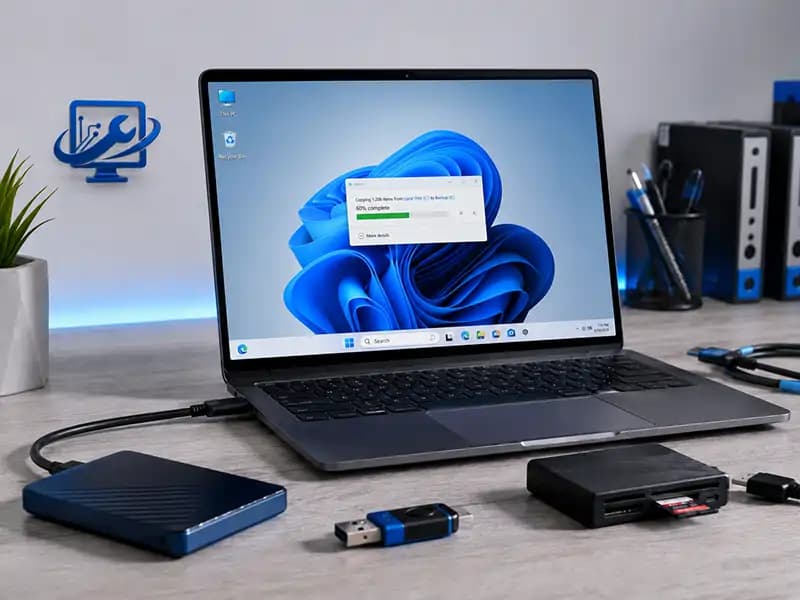
Если Windows и чтение файлов стабильны, нет ошибок, исчезновения диска или необычных звуков, сначала скопируйте наиболее важные документы на отдельный исправный внешний накопитель. Копируйте, а не перемещайте; другой раздел того же диска не является независимой копией. Облако подходит, если загрузка действительно завершена и копии доступны с другого устройства.
Начните с незаменимого, затем откройте несколько скопированных файлов на другом устройстве и проверьте полноту папок. Не тратьте первый проход на временные файлы и переустанавливаемые программы. Если чтение зависло, появились ошибки или носитель пропал, прекратите копирование и переходите к сценарию C.
B. Windows не загружается, но накопитель определяется стабильно
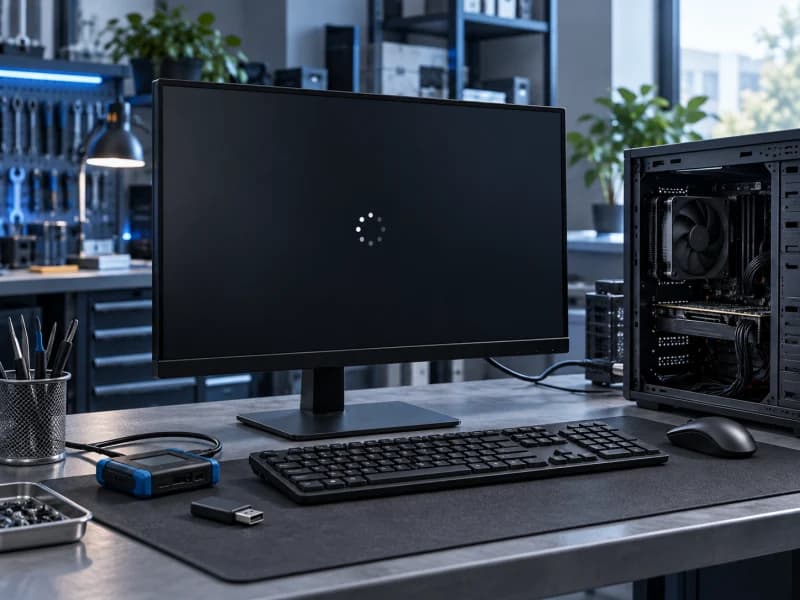
Сбой загрузки не означает, что файлы исчезли. Если нет признаков неисправности накопителя, возможен доступ через подходящую загрузочную среду или подключение накопителя к другому исправному компьютеру. Это варианты для человека, умеющего выбрать нужный носитель и исключить запись на исходный диск, а не универсальная инструкция для самостоятельной разборки.
Не соглашайтесь на инициализацию или форматирование при подключении. Даже стабильное определение в BIOS не гарантирует исправность чтения. При BitLocker заранее найдите ключ восстановления: перестановка накопителя не отменяет шифрование. Не сбрасывайте TPM и не переустанавливайте систему ради доступа к файлам. Если нет опыта или данные незаменимы, поручите сначала безопасное извлечение данных, затем ремонт загрузки.
C. Диск щёлкает, пропадает или выдаёт ошибки чтения
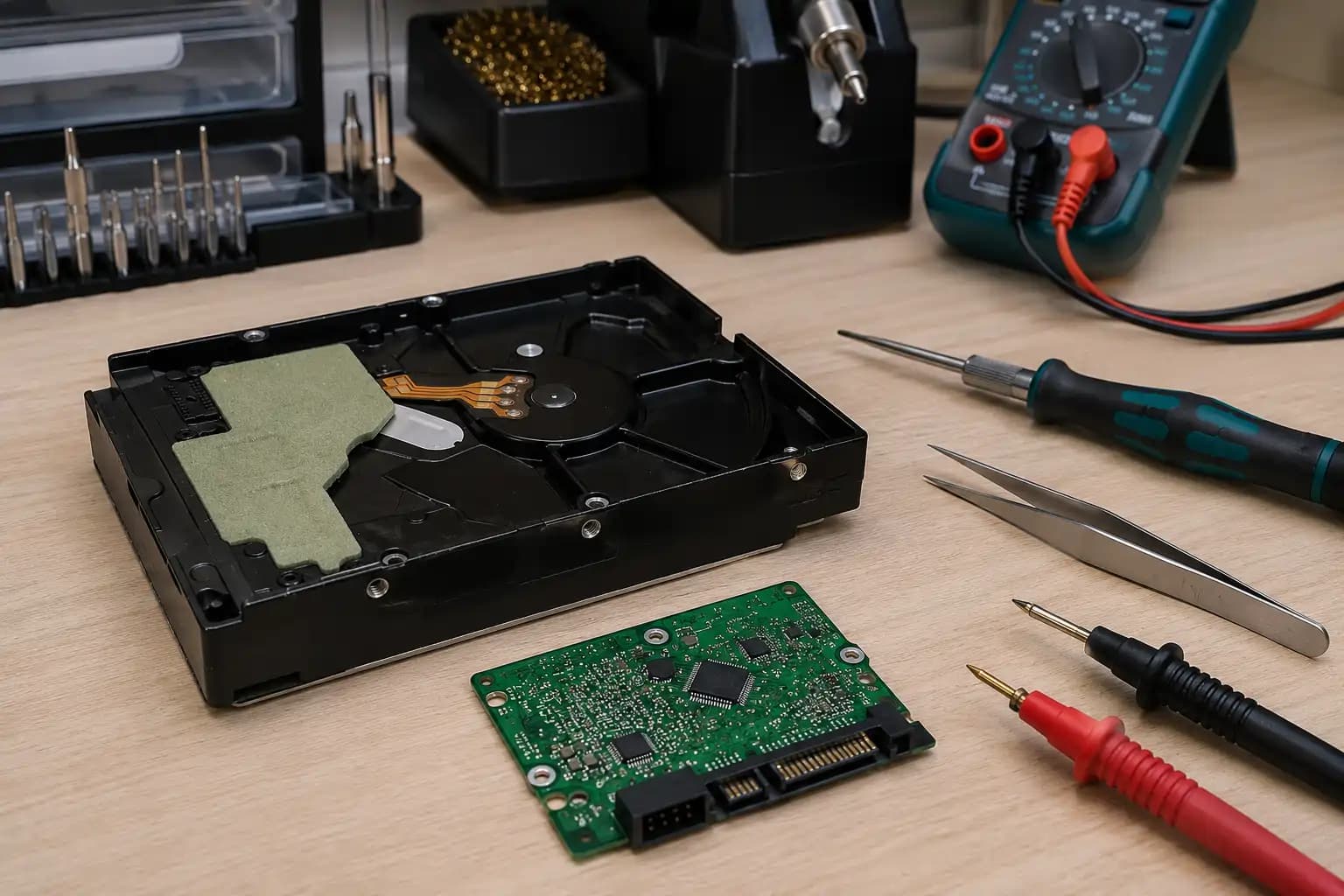
Повторные щелчки HDD, исчезновение HDD/SSD, определение через раз, зависания при открытии папок, ошибки чтения и ухудшение после повторных запусков — основания прекратить эксперименты. SSD может выходить из строя без звука. Отключите компьютер; при зависшей системе не пытайтесь многократно перезапускать её ради ещё одного файла.
Не запускайте форматирование, инициализацию, переустановку ОС поверх данных, CHKDSK с исправлением, дефрагментацию или случайные recovery/repair utilities. Не записывайте новые данные и не сохраняйте результат восстановления на исходный носитель. Даже чтение повреждённого диска создаёт нагрузку: домашний полный клон не является безопасным универсальным первым шагом.
Если файлы важны, выберите восстановление данных. Специалист оценивает возможность контролируемого считывания и работы с копией. Подробности симптома — в статье компьютер не видит жёсткий диск.
D. Сломался компьютер, а накопитель, вероятно, исправен
Неисправность материнской платы, блока питания, видеокарты или Windows сама по себе ещё не означает потерю файлов. Они могут остаться на накопителе, но после сбоя питания нельзя обещать его исправность без проверки.
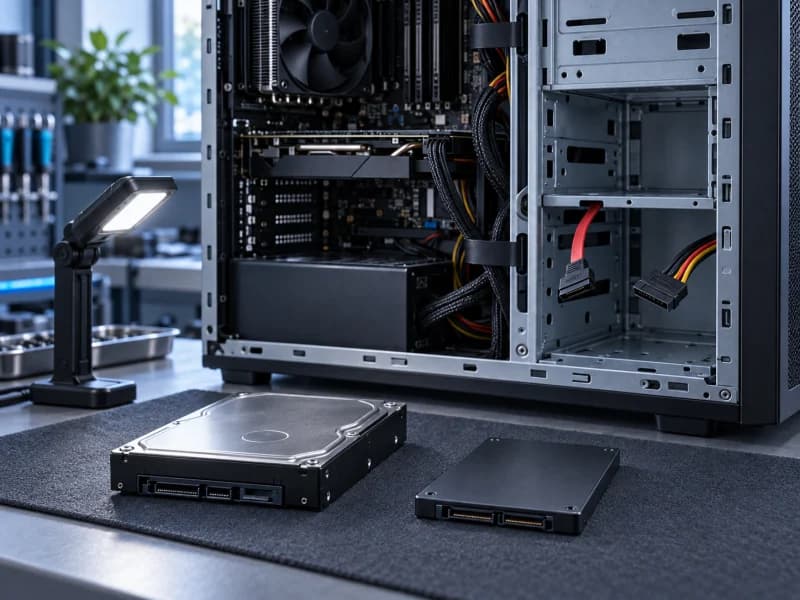
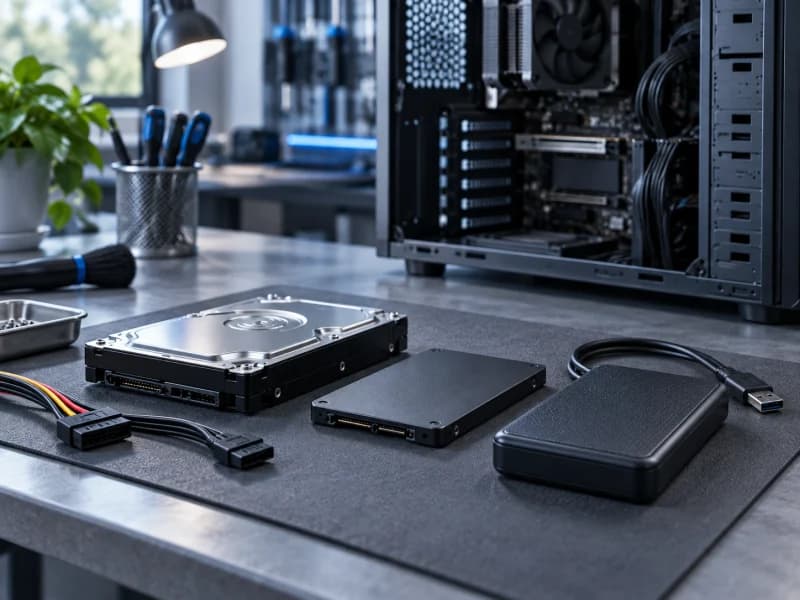
Не вскрывайте блок питания и не подключайте диск случайными переходниками. Для SATA и NVMe нужны разные совместимые средства подключения и корректное питание. При обращении за ремонтом компьютера заранее сообщите, какие данные важны, и согласуйте запрет на форматирование и переустановку до их сохранения.
Резервная копия и восстановление — разные задачи
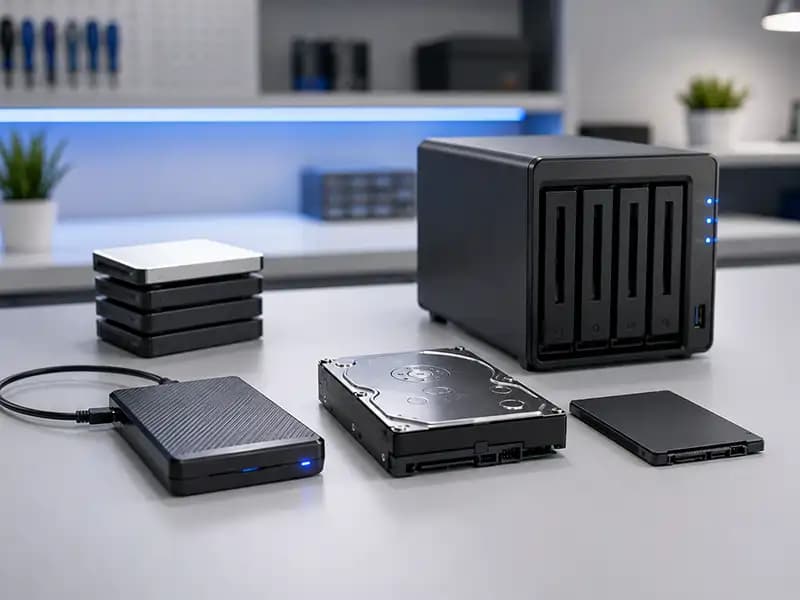
Резервная копия — данные заранее сохранены в другом месте и доступны независимо от исходного носителя. Восстановление данных — попытка получить информацию после удаления, повреждения файловой системы или неисправности носителя; результат не гарантирован.
Если отдельная копия есть, проверяйте её с исправного устройства. Если её нет, выбор действий зависит от состояния исходного диска. Не включайте проблемный компьютер только ради настройки будущего backup: профилактикой занимаются после аварийного сохранения файлов.
Что передать для диагностики
Подготовьте список важных файлов, время сбоя, сведения о скачке питания или падении, сообщения об ошибках и перечень уже выполненных действий. Укажите, было ли включено шифрование, но не публикуйте ключи доступа.
Диагностика SSD и SMART помогает оценивать состояние носителя, однако отсутствие предупреждений SMART не гарантирует сохранность данных. При щелчках и пропадании диска приоритет остаётся у восстановления, а не у длительного тестирования.
Дальше
Следующий шаг
Опишите, что произошло, модель устройства и основные признаки. Подскажу, какие проверки ещё безопасны и какой следующий шаг будет разумным.