Что делать, если внешний жесткий диск не определяется

У внешнего HDD есть несколько звеньев: USB-порт, кабель, отдельный блок питания у некоторых моделей, плата корпуса или USB–SATA-мост и сам жёсткий диск. Порядок проверки зависит от симптома, а при запахе, нагреве, щелчках и нестабильном чтении подключения нужно прекратить.

Автор: компьютерный мастер АнатолийОпубликовано: Обновлено:

Что делать, если внешний жесткий диск не определяется

Сначала выберите свой симптом

Вообще не определяется: нет нового устройства, буквы и записи в «Управлении дисками». Появляется и пропадает: соединение или питание нестабильно либо сам HDD не может устойчиво читать данные. Определяется, но не открывается: возможны повреждение файловой системы, RAW или ошибки чтения. Щёлкает, зависает или тормозит компьютер: вероятен риск физической неисправности.

До любой проверки оцените ценность файлов и вспомните предшествующее событие: падение, удар, отключение во время записи, чужой блок питания, запах или сильный нагрев. При электрической или физической опасности не переходите к экспериментам с портами.

Шаг 1. USB-порт и кабель — только без опасных признаков

Если не было удара, дыма, запаха гари, искр, сильного нагрева или чужого адаптера, допустима одна короткая проверка в исправном USB-порту напрямую, без хаба. Используйте заведомо исправный кабель того же типа и не шевелите разъём во время чтения.

Если диск начинает определяться только при изгибе кабеля, отключается от лёгкого касания или снова исчезает, остановитесь. Нестабильное соединение во время записи и чтения опаснее, чем полностью отсутствующее подключение.

Шаг 2. Отдельное питание проверяют по маркировке

У настольных внешних HDD с отдельным адаптером сверьте модель блока, выходное напряжение, полярность штекера и требуемый ток с маркировкой корпуса. Не подбирайте адаптер по одному лишь подходящему разъёму и не используйте блок с другим напряжением или полярностью.

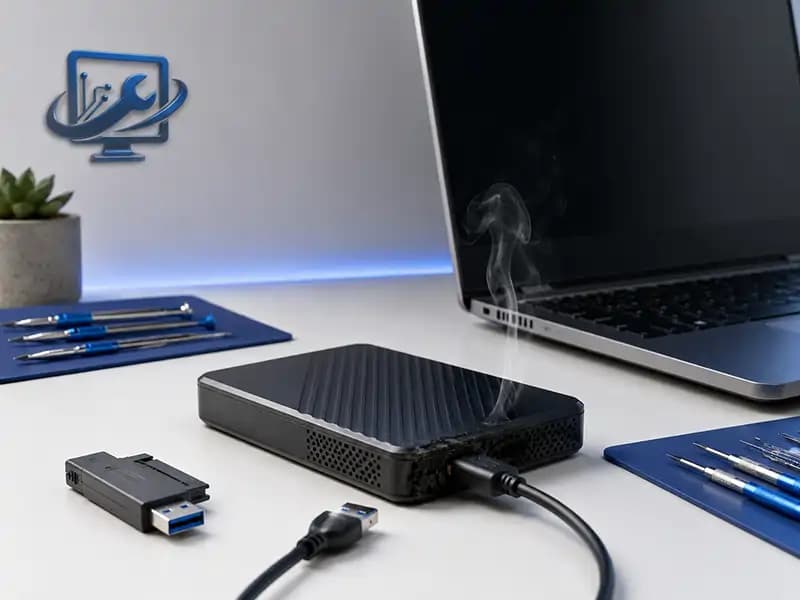
Если проблема началась после неправильного блока питания, появился запах, дым, искра или локальный нагрев, больше не включайте устройство. Используйте отдельную аварийную инструкцию для внешнего диска.

Шаг 3. Отделите корпус и USB–SATA-мост от HDD

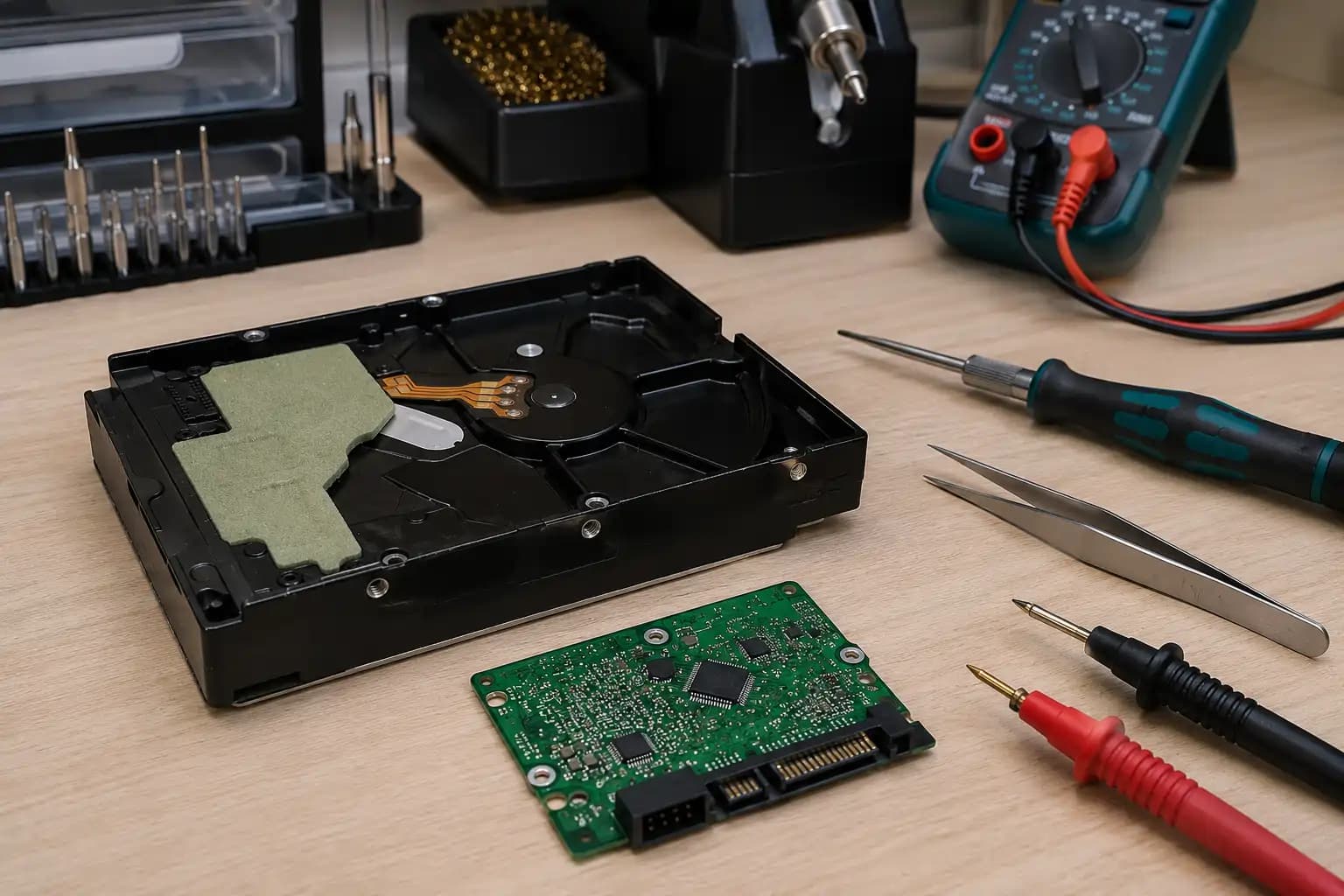
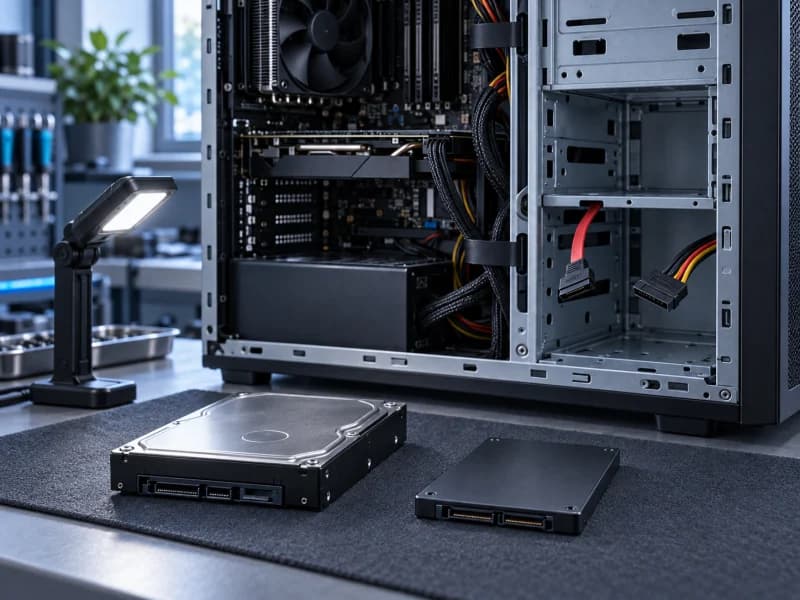
Внешний корпус содержит собственную электронику, поэтому неисправный разъём или USB–SATA-мост может скрывать исправный HDD. Но самостоятельное вскрытие не является обязательной проверкой: некоторые модели используют аппаратное шифрование, нестандартный интерфейс или пайку, а разборка может повредить корпус и данные.

При важных файлах безопаснее проверить корпус и диск по отдельности на диагностическом оборудовании. Не подключайте извлечённый накопитель через случайный переходник и не вскрывайте гермоблок.

Если диск виден, но не открывается или стал RAW

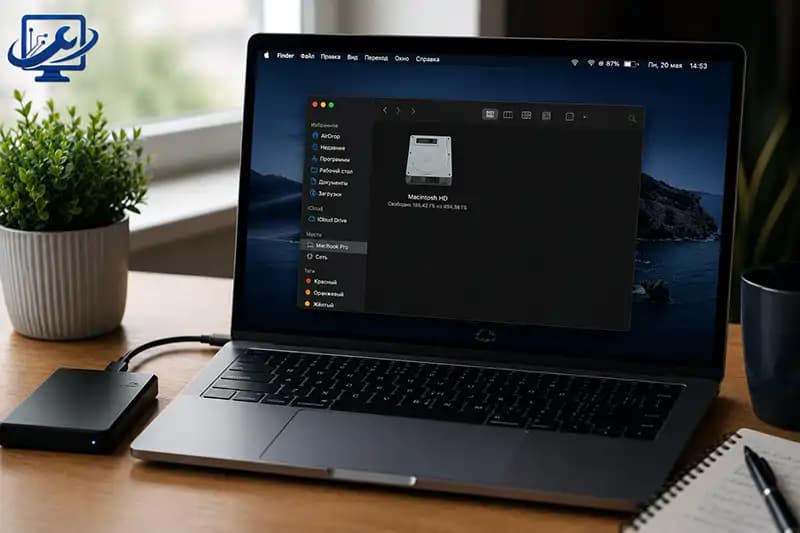
Посмотрите только факт обнаружения и отображаемый объём в «Управлении дисками». RAW, отсутствие буквы или предложение форматирования не означают, что носитель пуст, и правильный объём не гарантирует исправность механики или поверхности.

Если данные нужны, не форматируйте, не инициализируйте, не создавайте раздел и не запускайте CHKDSK с исправлением. Сначала получают контролируемую копию с исходного носителя, затем восстанавливают файловую структуру на копии.

Если диск определяется через раз

Однократный сбой может быть связан с кабелем или портом, но повторяющиеся отключения требуют остановки. Не запускайте полное сканирование и не копируйте всё подряд с носителя, который исчезает или заставляет систему зависать.

Запишите, появляется ли устройство в системе, какой объём показывает, слышно ли ровное вращение или повторные щелчки и на каком этапе оно пропадает. Эти признаки помогают разделить USB-цепь, питание и неисправность самого HDD.

Когда прекратить все подключения

Щелчки, скрежет, падение, сильный или локальный нагрев, запах гари, дым, неправильный адаптер, исчезновение во время чтения и зависание компьютера — стоп-сигналы. Повторный запуск не является диагностикой и может увеличить повреждение.

Если файлы важны, задача — не вернуть букву диска любой ценой, а безопасно считать данные. Для этого подходит восстановление с внешнего HDD.

Следующий шаг

Укажите тип носителя, как он определяется системой и насколько важны данные. Подскажу, как действовать дальше без лишних операций с оригиналом.
Частые вопросы

Короткие ответы на вопросы, которые обычно появляются перед ремонтом, настройкой или самостоятельной проверкой.

Можно ли попробовать другой USB-кабель?

Да, один раз и только если не было удара, дыма, запаха, искр, чужого адаптера, сильного нагрева или необычных звуков. При повторном исчезновении подключения прекращают.

Почему диск виден в «Управлении дисками», но не открывается?

Причиной могут быть RAW, повреждённая файловая система, раздел или ошибки чтения. Если файлы нужны, не форматируйте и не запускайте исправление до получения безопасной копии.

Можно ли вынуть HDD из внешнего корпуса?

Не как универсальный домашний тест. В корпусе может быть шифрование, нестандартный USB-интерфейс или хрупкий разъём; при важных данных корпус и HDD лучше диагностировать раздельно.

Что ещё почитать по теме

Подбор учитывает тему статьи, категорию, похожие симптомы и связанные услуги. Одинаковые материалы не повторяются.

Похожие статьи

Что делать, если внешний диск задымился или перестал открываться

Восстановление данных

Что делать, если внешний диск задымился или перестал открываться

Дым, запах гари, искра, необычный нагрев или отказ после подключения блока питания — аварийные электрические признаки. Сразу обесточьте внешний диск и больше не подключайте его ни другим кабелем, ни к другому компьютеру: повторная подача питания может повредить корпус, USB–SATA-мост и электронику самого HDD.

Читать
Что делать, если компьютер не видит жесткий диск

Восстановление данных

Что делать, если компьютер не видит жесткий диск

Когда внутренний накопитель пропал, сначала отделите уровень BIOS или UEFI от уровня Windows, вспомните предшествующее событие и определите тип устройства: SATA HDD, SATA SSD или M.2 NVMe SSD. Звуки полезны только для HDD; тишина SSD ничего не говорит о его состоянии.

Читать
Как не потерять данные при поломке компьютера

Компьютеры

Как не потерять данные при поломке компьютера

Если компьютер уже сломался, сначала оцените состояние накопителя и важность файлов. При стабильном чтении можно сохранить самое ценное; при щелчках, исчезновении диска и ошибках чтения дальнейшие попытки ремонта Windows могут ухудшить шансы на получение данных.

Читать

Материалы по теме

Жесткий диск не определяется в компьютереЖесткий диск не определяется: ремонт или замена платы HDDЕсли HDD не определяется после сбоя питания, причина иногда находится на электронной плате управления, но те же внешние признаки бывают при механической неисправности. Эта статья — о PCB, цепях питания и ROM, а не общий маршрут для любого пропавшего диска.ЧитатьПочему компьютер не запускается и что проверитьПочему компьютер не запускается и что проверитьПитание есть, но запуск не завершён: вентиляторы работают, может гореть подсветка, однако компьютер не проходит POST, не показывает логотип, запускается по кругу или не переходит к Windows.ЧитатьЧастые ошибки при сборке компьютера своими рукамиЧастые ошибки при сборке компьютера своими рукамиСамостоятельная сборка компьютера кажется простой, пока не встречаются несовместимые детали, неправильное охлаждение, забытые кабели или проблемы первого запуска. Большинство ошибок можно избежать, если заранее проверить конфигурацию и не торопиться при установке.Читать

Продолжить чтение

Вернитесь к материалам по теме или откройте следующую статью.

Все статьи

Нужна помощь с техникой?

Нужен безопасный следующий шаг?

Укажите тип носителя, как он определяется системой и насколько важны данные. Подскажу, как действовать дальше без лишних операций с оригиналом.
  • Отвечаю лично
  • Без навязанных услуг
  • Стоимость согласуется заранее