Что делать, если внешний диск задымился или перестал открываться

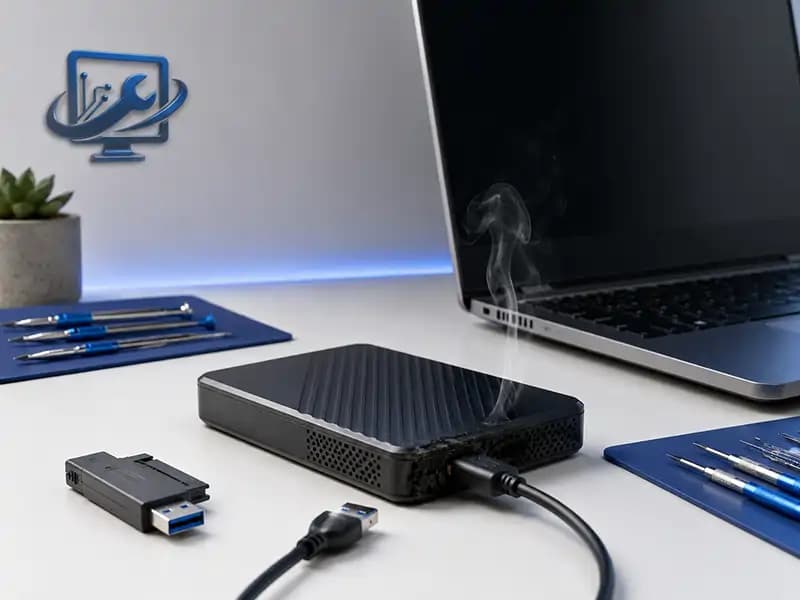
Дым, запах гари, искра, необычный нагрев или отказ после подключения блока питания — аварийные электрические признаки. Сразу обесточьте внешний диск и больше не подключайте его ни другим кабелем, ни к другому компьютеру: повторная подача питания может повредить корпус, USB–SATA-мост и электронику самого HDD.

Автор: компьютерный мастер АнатолийОпубликовано: Обновлено:

Что делать, если внешний диск задымился или перестал открываться

Сразу отключите питание

Если безопасно, выключите питание розетки или сетевого фильтра, затем отсоедините адаптер. Не беритесь за горячий, оплавленный или дымящийся разъём и не лейте на устройство воду. При продолжающемся дыме или возгорании отойдите и действуйте по правилам пожарной безопасности.

После остывания не включайте диск «на секунду». Не проверяйте его другим USB-кабелем, портом, компьютером или универсальным блоком питания: электрическая неисправность уже исключает обычную USB-диагностику.

Почему подходящий штекер не означает совместимость

На адаптере указаны выходное напряжение, максимальный ток и полярность. Совпавший размер штекера не гарантирует правильные напряжение и полярность. Слишком высокое напряжение или обратная полярность способны повредить защитные цепи, контроллер питания и другие компоненты.

Не ищите замену «на глаз» и не пытайтесь узнать результат повторным включением. Сохраните тот адаптер, с которым произошёл сбой: его маркировка важна для диагностики.

Что могло пострадать

Источник запаха или дыма может находиться в самом адаптере, разъёме питания, плате внешнего корпуса, USB–SATA-мосте либо на электронной плате HDD. По внешнему виду нельзя считать внутренний накопитель исправным: повреждение могло пройти дальше по цепи питания.

Даже если корпус перестал подавать признаки жизни, данные на магнитных пластинах могут сохраниться. Задача диагностики — разделить неисправные узлы без повторного воздействия на исправные.

Не вскрывайте и не ремонтируйте электронику самостоятельно

Не снимайте компоненты, не замыкайте предохранители и защитные диоды, не прогревайте плату и не подавайте питание напрямую. Такое вмешательство может уничтожить дорожки, служебные данные платы или следующий элемент защиты.

Не вскрывайте гермоблок HDD. Если корпус допускает разборку, это всё равно не означает, что безопасно подключать внутренний диск напрямую: сначала проверяют цепи и отсутствие короткого замыкания.

Сначала данные, потом ремонт устройства

Если файлы важны, восстановление штатной работы корпуса не является первой целью. Сначала определяют безопасный способ получить доступ к исходному HDD и создают копию данных; только после этого решают, есть ли смысл ремонтировать корпус или использовать накопитель дальше.

Не форматируйте, не инициализируйте и не запускайте CHKDSK, если после диагностики диск появился в системе. Любые проверки поверхности и стабильности выполняют после сохранения данных.

Что сохранить и сообщить для диагностики

Запишите модель внешнего диска, последовательность событий и точное место дыма, запаха или нагрева. Приложите родной и ошибочно использованный адаптеры; сфотографируйте их маркировку с выходным напряжением, током и знаком полярности. Сообщите, включался ли диск после происшествия и какие файлы приоритетны.

Не выбрасывайте корпус, кабель или адаптер: они помогают восстановить цепочку отказа. Для дальнейшей работы выберите восстановление данных с внешнего диска.

Чем этот случай отличается от обычного USB-сбоя

Когда не было дыма, запаха, искр, перегрева и неправильного питания, внешний HDD можно ограниченно проверить по цепочке порт — кабель — питание — корпус. Этот безопасный маршрут описан в статье внешний диск не определяется.

После электрического происшествия эта последовательность неприменима: устройство оставляют обесточенным до проверки электроники.

Следующий шаг

Укажите тип носителя, как он определяется системой и насколько важны данные. Подскажу, как действовать дальше без лишних операций с оригиналом.
Частые вопросы

Короткие ответы на вопросы, которые обычно появляются перед ремонтом, настройкой или самостоятельной проверкой.

Можно ли попробовать заведомо исправный блок питания?

Нет. После дыма, запаха, искры или нагрева повторная подача питания может увеличить повреждение, даже если новый адаптер формально совместим.

Если задымился только корпус, сам HDD цел?

Возможно, но это нельзя подтвердить подключением наугад. Сначала проверяют адаптер, корпус, USB–SATA-мост и цепи платы HDD без повторного риска для накопителя.

Нужно ли приносить ошибочный адаптер?

Да. Его маркировка напряжения, тока и полярности помогает восстановить причину отказа. Также полезны родной адаптер, кабель и внешний корпус.

Что ещё почитать по теме

Подбор учитывает тему статьи, категорию, похожие симптомы и связанные услуги. Одинаковые материалы не повторяются.

Похожие статьи

Что делать, если внешний жесткий диск не определяется

Восстановление данных

Что делать, если внешний жесткий диск не определяется

У внешнего HDD есть несколько звеньев: USB-порт, кабель, отдельный блок питания у некоторых моделей, плата корпуса или USB–SATA-мост и сам жёсткий диск. Порядок проверки зависит от симптома, а при запахе, нагреве, щелчках и нестабильном чтении подключения нужно прекратить.

Читать
Жесткий диск не определяется в компьютере

Восстановление данных

Жесткий диск не определяется: ремонт или замена платы HDD

Если HDD не определяется после сбоя питания, причина иногда находится на электронной плате управления, но те же внешние признаки бывают при механической неисправности. Эта статья — о PCB, цепях питания и ROM, а не общий маршрут для любого пропавшего диска.

Читать
Как не потерять данные при поломке компьютера

Компьютеры

Как не потерять данные при поломке компьютера

Если компьютер уже сломался, сначала оцените состояние накопителя и важность файлов. При стабильном чтении можно сохранить самое ценное; при щелчках, исчезновении диска и ошибках чтения дальнейшие попытки ремонта Windows могут ухудшить шансы на получение данных.

Читать

Материалы по теме

Что делать, если компьютер не видит жесткий дискЧто делать, если компьютер не видит жесткий дискКогда внутренний накопитель пропал, сначала отделите уровень BIOS или UEFI от уровня Windows, вспомните предшествующее событие и определите тип устройства: SATA HDD, SATA SSD или M.2 NVMe SSD. Звуки полезны только для HDD; тишина SSD ничего не говорит о его состоянии.ЧитатьЧто делать, если монитор пишет «Нет сигнала»Что делать, если монитор пишет «Нет сигнала»No Signal означает, что монитор включён, но не получает видеосигнал на выбранном входе. Начинайте со стороны экрана — питание, Input/Source, кабель и порт — и только затем переходите к компьютеру.ЧитатьЧто делать, если ноутбук не включаетсяЧто делать, если ноутбук не включаетсяЕсли ноутбук не включается, сначала определите этап остановки: нет ли реакции вообще, работают ли индикаторы и вентилятор, появляется ли изображение или логотип производителя. Эти признаки отделяют проблему питания от чёрного экрана и сбоя загрузки Windows.Читать

Продолжить чтение

Вернитесь к материалам по теме или откройте следующую статью.

Все статьи

Нужна помощь с техникой?

Нужен безопасный следующий шаг?

Укажите тип носителя, как он определяется системой и насколько важны данные. Подскажу, как действовать дальше без лишних операций с оригиналом.
  • Отвечаю лично
  • Без навязанных услуг
  • Стоимость согласуется заранее