Сравните с прежним поведением ноутбука
Главный ориентир — не один температурный показатель, а заметное изменение. Если раньше вентилятор включался редко, а теперь долго шумит при тех же задачах, корпус стал горячее и программы замедляются после продолжительной работы, охлаждение стоит проверить.
Кратковременный шум при обновлении, видеозвонке или запуске тяжёлой программы ещё не доказывает загрязнение. Сначала убедитесь, что нагрузка закончилась и поведение возвращается к обычному.
Признак 1. Вентилятор стал работать чаще и громче
Послушайте ноутбук в простое и при привычной работе. Постоянный высокий шум при низкой нагрузке может быть связан с пылью, но также с фоновым процессом, настройкой производительности или изношенным вентилятором.
Если после закрытия тяжёлых программ шум уменьшается, сначала разберитесь с программной нагрузкой. Если шум остаётся и раньше его не было, проверьте вентиляционные решётки и состояние охлаждения.
Признак 2. Корпус и выходящий воздух стали горячее
Тёплый корпус сам по себе нормален: через него и вентиляционные отверстия отводится часть тепла. Важнее сравнение с прежним поведением при той же задаче.
Если корпус стал заметно горячее, поток воздуха ослаб, а вентилятор громче, пыль могла ограничить проход через радиатор. Если горячий корпус сопровождается резким падением скорости или выключением, это уже не просто профилактический вопрос — переходите к статье «Что делать, если ноутбук перегревается».
Признак 3. Производительность падает после долгой нагрузки
Если первые минуты игра, монтаж или рабочая программа идут нормально, а затем ноутбук заметно замедляется одновременно с ростом шума, охлаждение может не успевать отводить тепло. Но похожее поведение вызывают нехватка памяти, фоновая задача и режим энергосбережения.
Не ставьте диагноз только по тормозам. Сопоставьте время работы, нагрузку, шум и температуру; при аварийных выключениях прекратите тяжёлые задачи.
Признак 4. Решётки загрязнены или условия очень пыльные
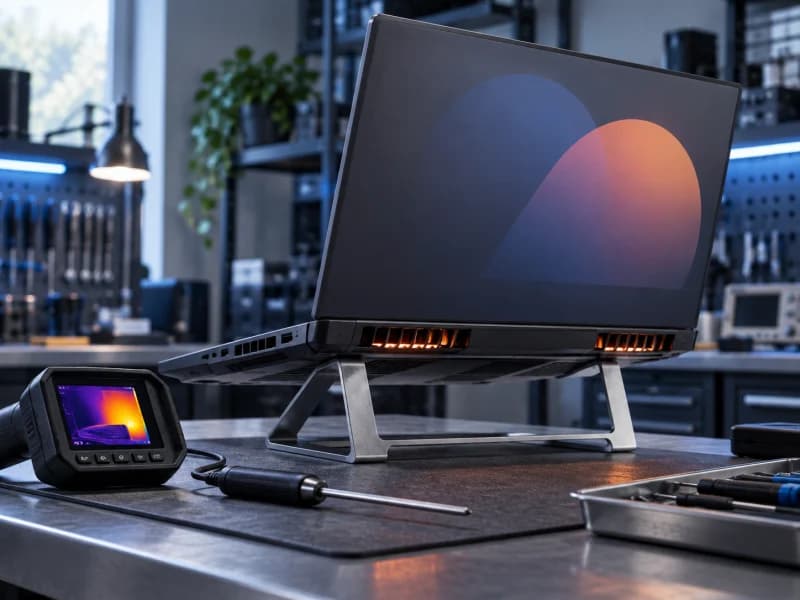
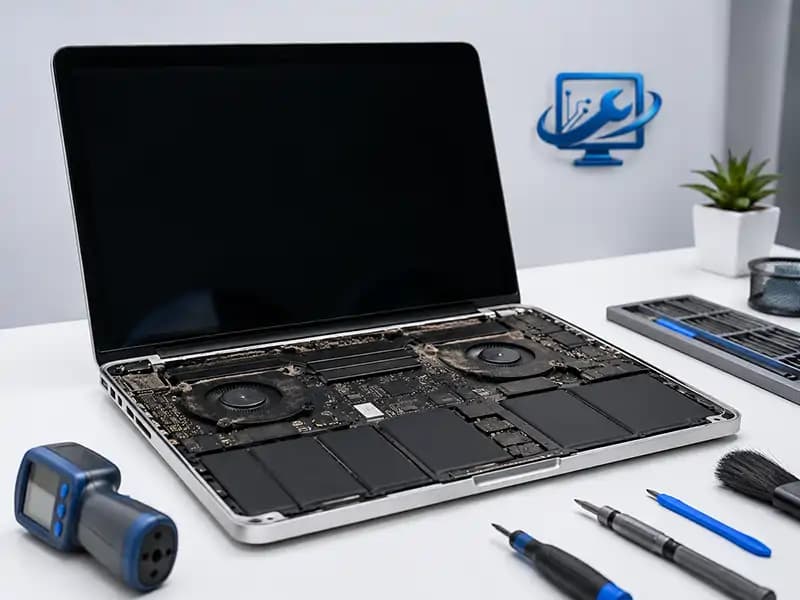
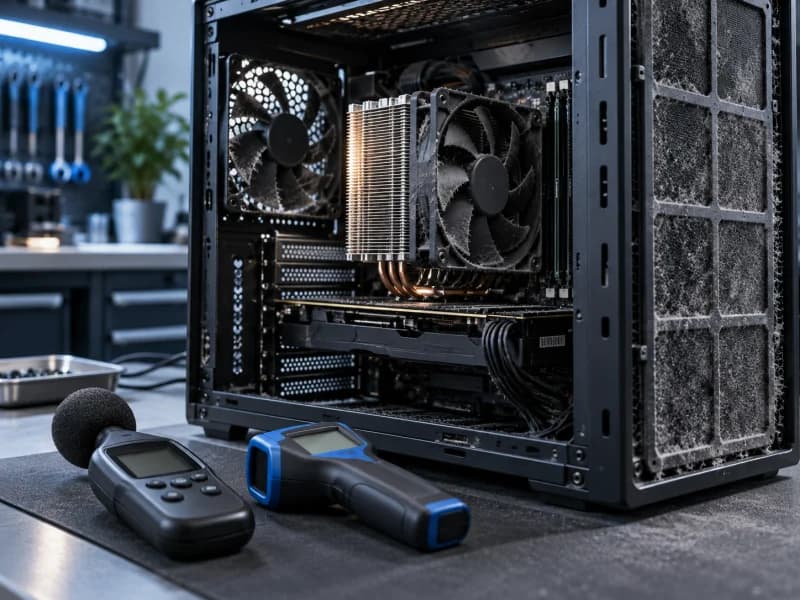
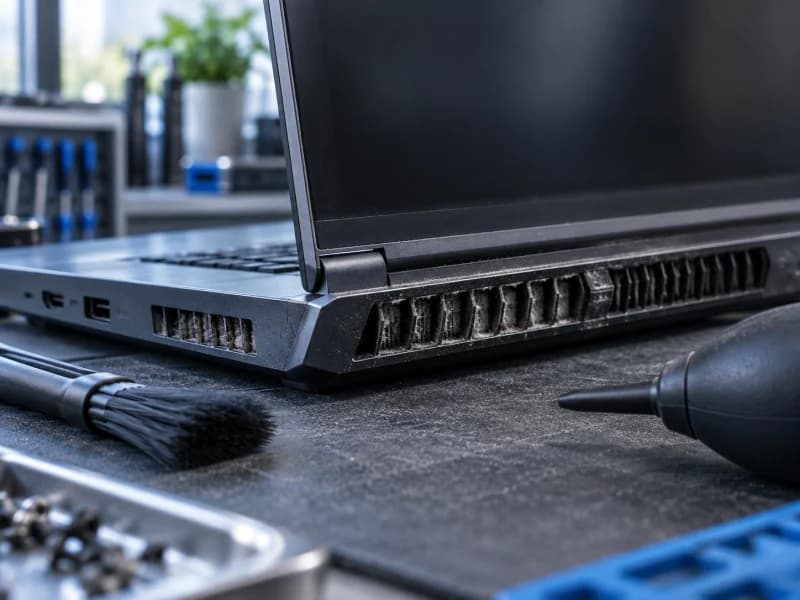
Посмотрите на входные и выходные отверстия без разборки. Видимый слой пыли, шерсть рядом с решётками и слабый поток воздуха поддерживают необходимость обслуживания. В мастерской, комнате с животными или другой пыльной среде загрязнение может накапливаться быстрее.
Не пытайтесь продавить пыль внутрь мощным компрессором: она может собраться плотным слоем на радиаторе или раскрутить вентилятор до опасной скорости.
Пыль, вентилятор, радиатор и термоинтерфейс — разные причины
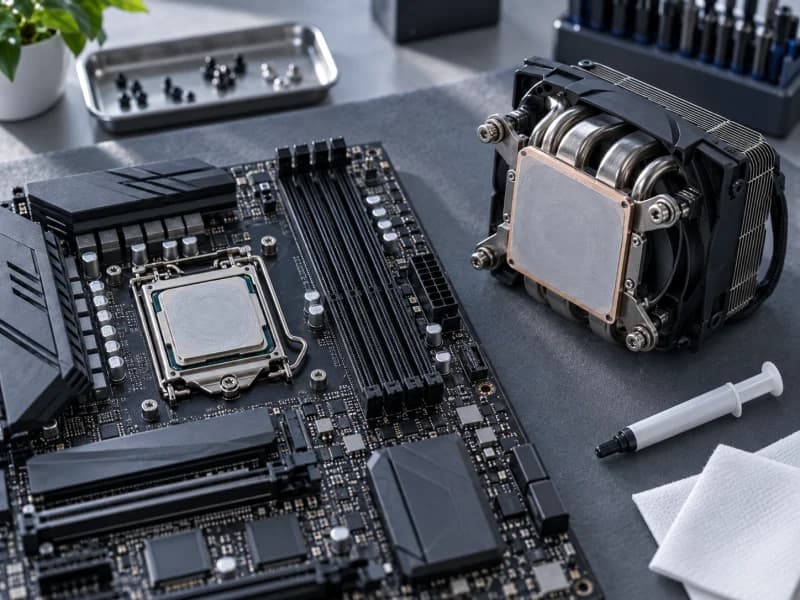
Пыль ограничивает поток воздуха, неисправный вентилятор не создаёт нужный поток, забитый радиатор плохо его пропускает, а термоинтерфейс передаёт тепло от чипа к системе охлаждения. Программная нагрузка при этом может разогревать исправный и чистый ноутбук.
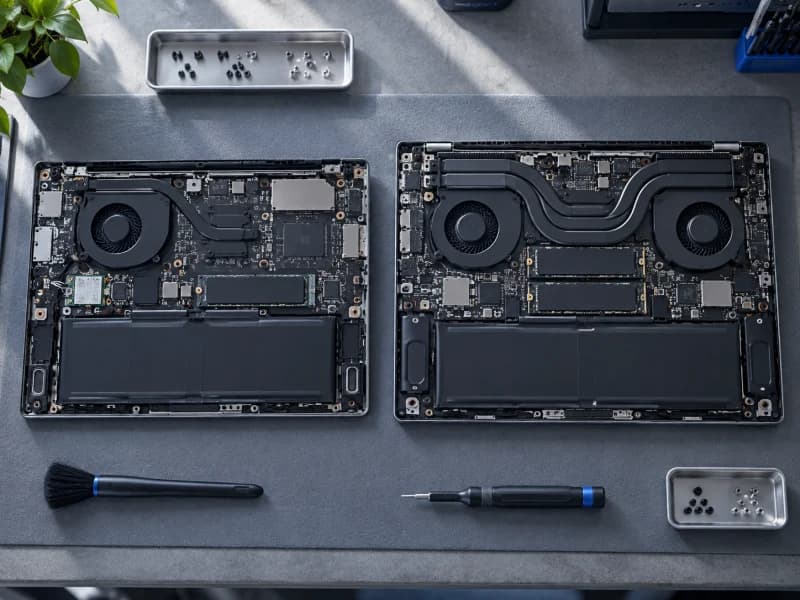
Поэтому «почистить ноутбук» и «заменить термопасту» не всегда одна операция. Если охлаждение не снимается и нет причины нарушать заводской материал, автоматическая замена пасты может не требоваться. Подробное сравнение есть в статье «Чем отличается чистка обычного и игрового ноутбука».
Когда профилактика превращается в диагностику перегрева
Если появились выраженный троттлинг, аварийные выключения, резкое падение производительности, скрежет вентилятора или запах перегрева, не продолжайте нагрузку ради проверки. Эти симптомы требуют оценить не только пыль, но и вентилятор, контакт охлаждения, питание и стабильность системы.
Для уже возникшего перегрева используйте отдельный диагностический маршрут, а состав обслуживания конкретной модели можно посмотреть на странице чистки ноутбука.
Итог
Профилактика уместна, когда шум, нагрев или поведение изменились, решётки загрязнены либо ноутбук работает в пыльной среде. Жёсткого срока для всех моделей нет, а замена термопасты определяется конструкцией и состоянием, а не календарём.
Дальше
Следующий шаг
Опишите, что произошло, модель устройства и основные признаки. Подскажу, какие проверки ещё безопасны и какой следующий шаг будет разумным.