Шаг 1. Проверьте эту сеть на другом устройстве
Проверьте сеть на телефоне без мобильных данных. Если не работает несколько устройств, переходите к диагностике домашнего Wi-Fi. Здесь разбирается один Windows-ноутбук.
Шаг 2. Убедитесь, что Wi-Fi включён, а режим полёта выключен
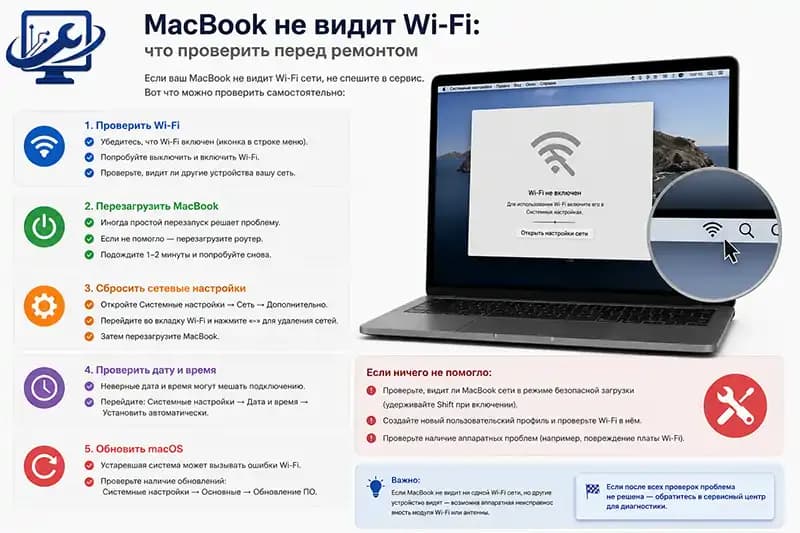
В быстрых настройках Windows проверьте Wi-Fi и режим полёта. Сочетание с Fn или отдельная кнопка зависят от модели ноутбука. Если переключателя Wi-Fi нет совсем, перезагрузите ноутбук обычным способом и переходите к проверке адаптера.
Шаг 3. Посмотрите, видит ли ноутбук другие сети
Если видны другие сети или точка доступа телефона, проверяйте профиль домашней сети. Если список везде пуст и ноутбук не видит даже телефон, вероятнее отключённый адаптер, драйвер или аппаратный сбой.
Шаг 4. Если нужной сети нет в списке
Подойдите к роутеру и сверьте имя сети на телефоне: диапазоны 2,4 и 5 ГГц могут называться по-разному. Если сеть исчезла только у ноутбука, возможна несовместимость адаптера с диапазоном или защитой.
Шаг 5. Если сеть видна, но ноутбук не подключается
Проверьте сообщение Windows, раскладку и пароль. Можно удалить профиль только этой сети. Если подключение есть, но доступа нет, используйте статью «Wi-Fi подключён, но интернета нет».
Шаг 6. Проверьте состояние Wi-Fi-адаптера в Windows
В параметрах сети убедитесь, что Wi-Fi-адаптер включён. В Диспетчере устройств запишите его отсутствие, жёлтый значок или код ошибки. Если адаптер самопроизвольно исчезает либо связь зависит от движения крышки, это важный аппаратный признак.
Шаг 7. Свяжите сбой с драйвером или обновлением Windows
После обновления или переустановки Windows проверьте модель адаптера и историю драйвера. Используйте Windows Update либо сайт производителя. Не ставьте драйвер-паки; откат уместен только после конкретного обновления.
Если сигнал слабый только на этом ноутбуке
Сравните ноутбук и телефон в одной точке. Если телефон принимает уверенно, проверьте энергосбережение адаптера и зависимость связи от положения крышки. Слабый приём после разборки, замены экрана, падения или залития может указывать на антенну, кабель или модуль.
Когда вероятна аппаратная неисправность
Аппаратная причина вероятнее, если адаптер не определяется, исчезает Bluetooth или сбой начался после удара, залития либо ремонта. Не разбирайте дисплей. Для программного сбоя подойдёт настройка Wi-Fi.
Главный вопрос — не видит сеть или не выходит в интернет
Если ноутбук вообще не видит Wi-Fi, проверяют адаптер, режим полёта, драйвер и аппаратную кнопку, если она есть. Если сеть видна и подключается, но интернет не работает, причина чаще в роутере, DNS, настройках Windows или провайдере.
Такое разделение экономит время: не нужно переустанавливать драйвер, если проблема на стороне роутера, и не нужно сбрасывать роутер, если Wi-Fi отключён только на ноутбуке.
Дальше
Следующий шаг
Напишите, какие устройства затронуты, есть ли подключение к сети и что именно не работает. Подскажу подходящий следующий шаг.