Сначала сравните устройства в одной сети
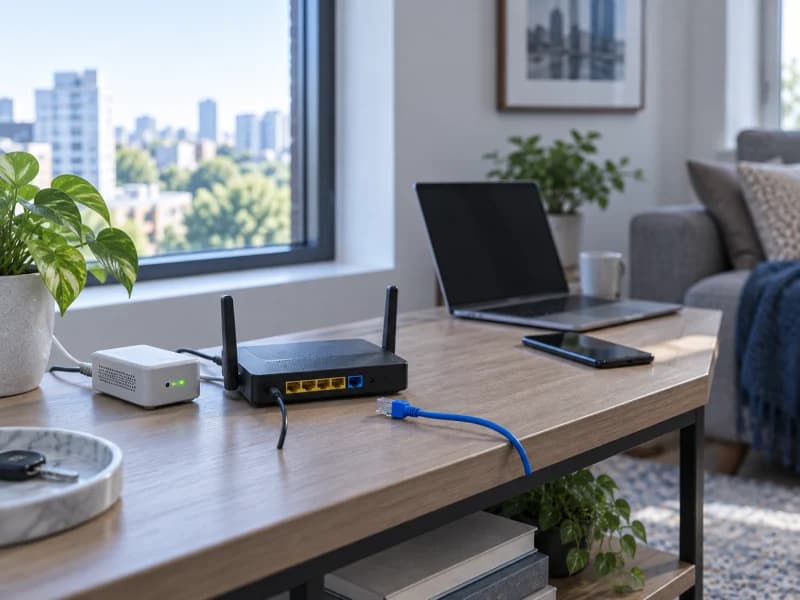
Откройте несколько разных сайтов на компьютере и телефоне через тот же домашний роутер. На телефоне временно отключите мобильные данные: иначе он может незаметно использовать сотовую сеть. Запишите результат и время начала сбоя.
Если доступа нет у всех, вероятнее общая причина: питание роутера, его соединение с провайдером, кабель WAN или авария линии. Начните с проверки домашней сети. Если другие устройства работают, проверяйте путь именно этого ПК; отдельный LAN-порт, кабель или ограничение устройства на роутере всё ещё могут быть причиной.
Различите три состояния подключения
Нет подключения к сети: Windows сообщает об отключённом кабеле, Wi-Fi не соединён или адаптер отсутствует. Сначала нужно восстановить локальную связь.
Подключение есть, но нет интернета: ПК связан с роутером, однако доступ наружу не работает. Для установленного беспроводного соединения есть отдельный маршрут «Wi-Fi подключён, но интернета нет».
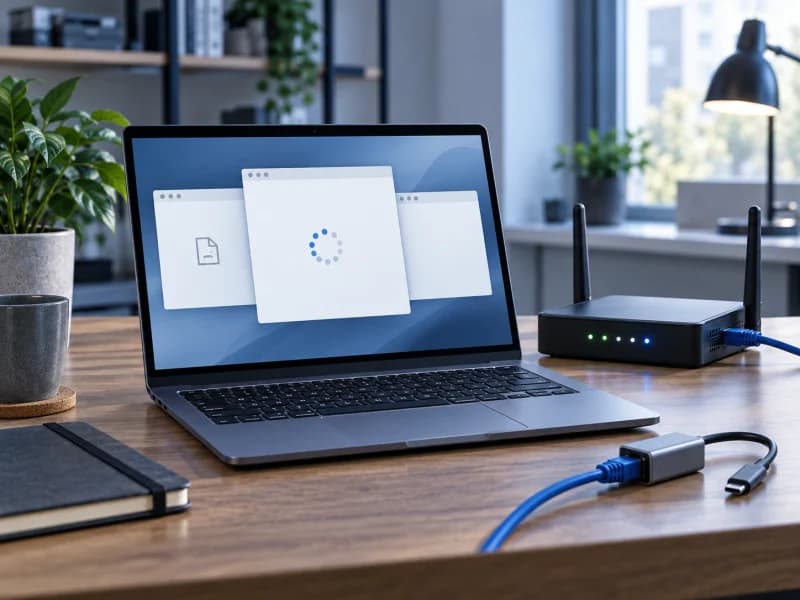
Интернет есть, но сайты не открываются: если другие приложения действительно обмениваются данными, а браузер выдаёт ошибки, переходите к диагностике сайтов и браузера. Один значок Windows сам по себе не доказывает отсутствие доступа.
Ethernet: проверьте кабель и LAN-порт
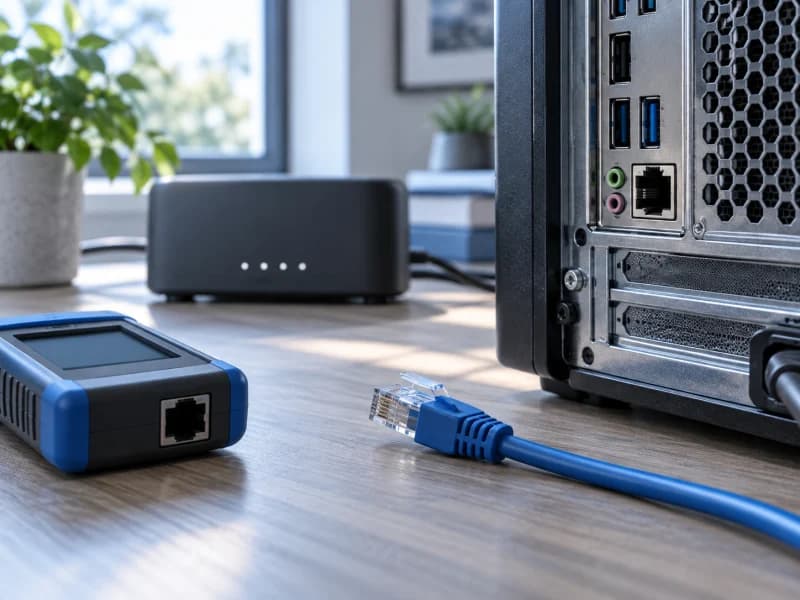
Посмотрите, вставлен ли сетевой кабель в разъём ПК и LAN-порт роутера, цела ли защёлка, нет ли видимого повреждения. Не переставляйте кабель провайдера из WAN в LAN. Если у портов предусмотрена индикация, её наличие подтверждает физическую связь, но ещё не интернет; отсутствие свечения оценивайте по инструкции устройства.
Если Windows пишет «Сетевой кабель не подключён», по одному проверьте заведомо исправный кабель и другой обычный LAN-порт роутера. Не используйте порт, выделенный под IPTV. После каждой замены проверяйте состояние Ethernet в параметрах сети Windows. Если связь появилась только с другим кабелем или портом, область неисправности найдена.
Wi-Fi: если компьютер ещё не подключился
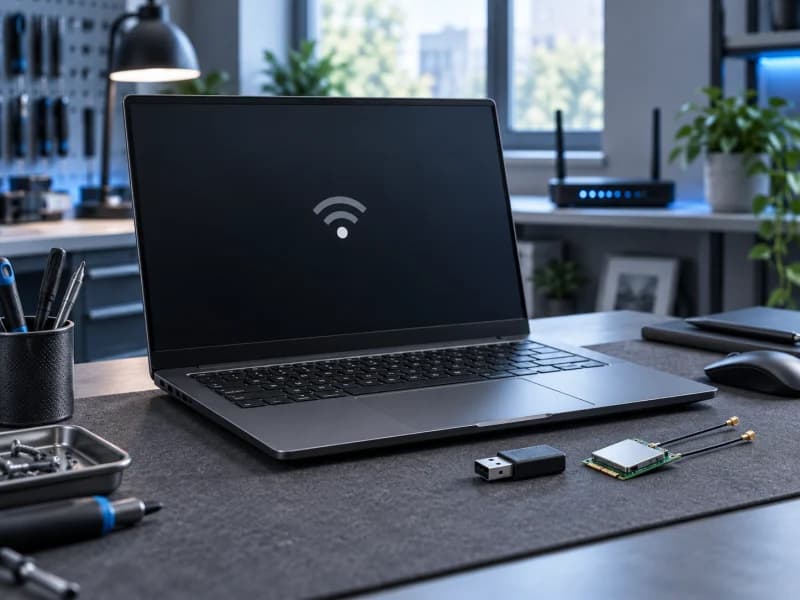
Убедитесь, что беспроводной адаптер вообще предусмотрен в настольном ПК: наличие Ethernet не означает наличие Wi-Fi. Проверьте переключатель Wi-Fi, режим полёта, подключение внешнего USB-адаптера и штатных антенн без разборки корпуса.
Если список сетей пустой, сравните видимость сети на телефоне рядом с ПК, затем проверьте адаптер Windows и поддерживаемый диапазон по документации. Если сеть видна, но соединение не устанавливается, проверьте имя сети и пароль, расстояние до роутера. Не меняйте режим безопасности всей сети наугад. Для переносного устройства используйте отдельную проверку Wi-Fi на ноутбуке. После успешного соединения переходите к узкой статье о доступе в интернет.
Видит ли Windows сетевой адаптер
Откройте Диспетчер устройств и раздел «Сетевые адаптеры». Отметьте, виден ли Ethernet или Wi-Fi адаптер, отключён ли он, есть ли предупреждение и код ошибки. Отсутствие адаптера в этом списке может быть связано с драйвером, настройками или оборудованием; это ещё не доказательство поломки.
Если проблема началась после обновления драйвера, проверьте возможность штатного отката. Драйвер берите с сайта производителя платы, компьютера или адаптера под точную модель. Заранее сохраните установщик через другое устройство; не удаляйте все сетевые драйверы и не используйте сборники.
Получает ли компьютер сетевые параметры
В свойствах активного подключения посмотрите IP-адрес, основной шлюз и DNS. Команда ipconfig без дополнительных параметров только показывает текущую конфигурацию, ничего не сбрасывая. Смотрите именно активный Ethernet или Wi-Fi, а не отключённые и виртуальные интерфейсы.
В обычной домашней IPv4-сети адрес вида 169.254.x.x часто означает, что адрес от DHCP не получен. Отсутствующий основной шлюз также требует проверки конфигурации. Нормальный локальный адрес ещё не доказывает доступ к провайдеру. Не копируйте IP другого устройства: это может вызвать конфликт. В сети с назначенными администратором параметрами сначала уточните их.
Выберите действие по результату
Не работает у всех: проверьте сообщения провайдера и состояние WAN по инструкции роутера. Допустима обычная перезагрузка роутера, когда он не обновляется; заводской Reset — другой процесс.
Нет физической связи только у ПК: проверяйте кабель, LAN-порт и адаптер. Связь есть, но параметры не получены: проверяйте получение адреса и настройки сети. Сайты не работают при доступных приложениях: разбирайте браузер, DNS, VPN или прокси в профильной статье.
Если после этих сравнений причина неясна, запишите результаты и обратитесь за настройкой сети. При отсутствии адаптера и исправном подключении может потребоваться диагностика компьютера. Переустановка Windows, заводской сброс роутера и длинный набор команд не заменяют локализацию неисправности.
Дальше
Следующий шаг
Опишите, что произошло, модель устройства и основные признаки. Подскажу, какие проверки ещё безопасны и какой следующий шаг будет разумным.